Cơ bản về chuyển động trong Blender
Thao tác trên Timeline
- Navigation
- zoom - scroll ( + / - )
- pan ⌃ scroll , MM drag
- go to current frame 0 (view > go to current frame)
- Chỉnh độ dài đoạn film - Nhập thông số vào ô End
- Marker
- tạo marker m
- next marker ⌃ ⇧ ►
- previous marker ⌃ ⇧ ◄
Di chuyển Playhead
- Move ⌥ scroll
- Move 1 frame →
- Move free drag
- Di chuyển tới lui giữa các keyframe ↓ ↑
- Move đến keyframe nào đó - Nhập số vào ô current
- Playhead to mouse click ⇧ RM
- Playhead snap to keyframe ⌃ drag
- Keyframe to playhead ⇧ s > Selection to current frame
- Playhead to start ⇧ → (đến đầu animation)
- Playhead to end ⇧ ← (đến cuối animation)
Keyframe
Tạo keyframe (5 cách)
- 3D Viewport
- Chọn đối tượng, nhấn i. Keyframe sẽ được thêm vào ở vị trí Playhead
- Nhấn k , chọn trong menu i
- Timeline
- Kéo Playhead, di chuyển cursor lên cửa sổ 3D Viewport, nhấn i
- Kéo Playhead, Rclick > insert keyframe
- Auto keyframe
- Properties > Object
- Sidebar: Rclick > insert keyframe
Nhân bản
- Duplicate
- ⇧ d
Delete keyframe
- 3D Viewport - Chọn đối tượng, nhấn ⌥ i
- Timeline - Chọn keyframe, nhấn ⌫
Selection
- Chọn 1 keyframe click
- Chọn tất cả keyframe a
Chọn vùng keyframe
- drag vùng chọn
- Chọn keyframe bên trái playhead. [
- Chọn keyframe bên phải playhead ]
- Circle selection c (huỷ esc)
- Box selection b
Hình dạng keyframe
- Hình tròn
- Hình thoi
Màu sắc - Set keyframe type r
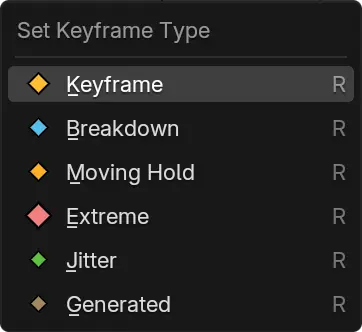
Màu sắc keyframe là để phân biệt các keyframe trên timeline theo từng chuyển động. Màu sắc không ảnh hưởng đến chức năng và hoặt động của chúng.
Freeze keyframe
⇧ d - drag
Animation
Áp chuyển động (tạo keyframe)
Thay đổi trước, keyframe sau
- Di chuyển Playhead đến Frame 1
- Nhấn i , áp keyframe (rotation)
- Di chuyển Playhead đến Frame 100
- Xoay đối tượng
- Nhấn i , áp keyframe (rotation)
Thay đổi trên keyframe đã có - Thay đổi xong nhấn i cập nhật lại chuyển động
Marker
Ctrl click lên marker (đã bind camera) sẽ chọn camera đó
Các phím tắt
- [ - chọn tất cả các keyframe bên trái
- ] - chọn tất cả các keyframe bên phải
- a - chọn hết
- c - circle selection
- b - box selection
- p - review range
- m - marker
- r - set keyframe type
- t - set keyframe Interpolation
- i - insert keyframe
- s - kéo dãn chuyển động
- ⇧ s - menu
- ↓ ↑ - move to/back keyframe
- ← → - ...
Câu hỏi
Merge 2 keyframe thành 1 mà vẫn giữ các nhánh handle?
Thay đổi Object trong 1 animation?
Tôi có thể thay đổi hình dạng một khối mesh bằng bone được không?
Được. Bạn chọn khối mesh trong Object Mode, vào Modifier > Apply
Tham khảo: https://vse-docs.readthedocs.io/video_sequencer/sequencer/timeline.html
https://docs.blender.org/manual/en/latest/animation/keyframes/editing.html#insert-keyframe
auto keying - https://youtu.be/6vzzlWWB3sk?si=P8mUOFucR7Kb0byZ