Chuyển động này còn gọi là Rigging - Chuyển động cơ xương
Hệ thống xương chuyển động là nhờ các bone (xương) đơn vị
Cấu trúc 1 bone
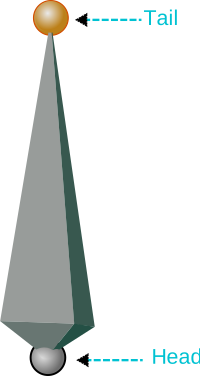
- Bone gồm 3 thành phần:
- Tail - body - head. Có thể chọn Tail và Head và transform riêng biệt 2 thành phần này
- Vị trí Tâm xoay (Pivote) là ở Head
- Hide bone chain trong Bone Collections. Tắt

- Viewport Display
- Display as - Đổi style bone
- Hiển thị tên Bone
- Chế độ luôn luôn thấy - in front
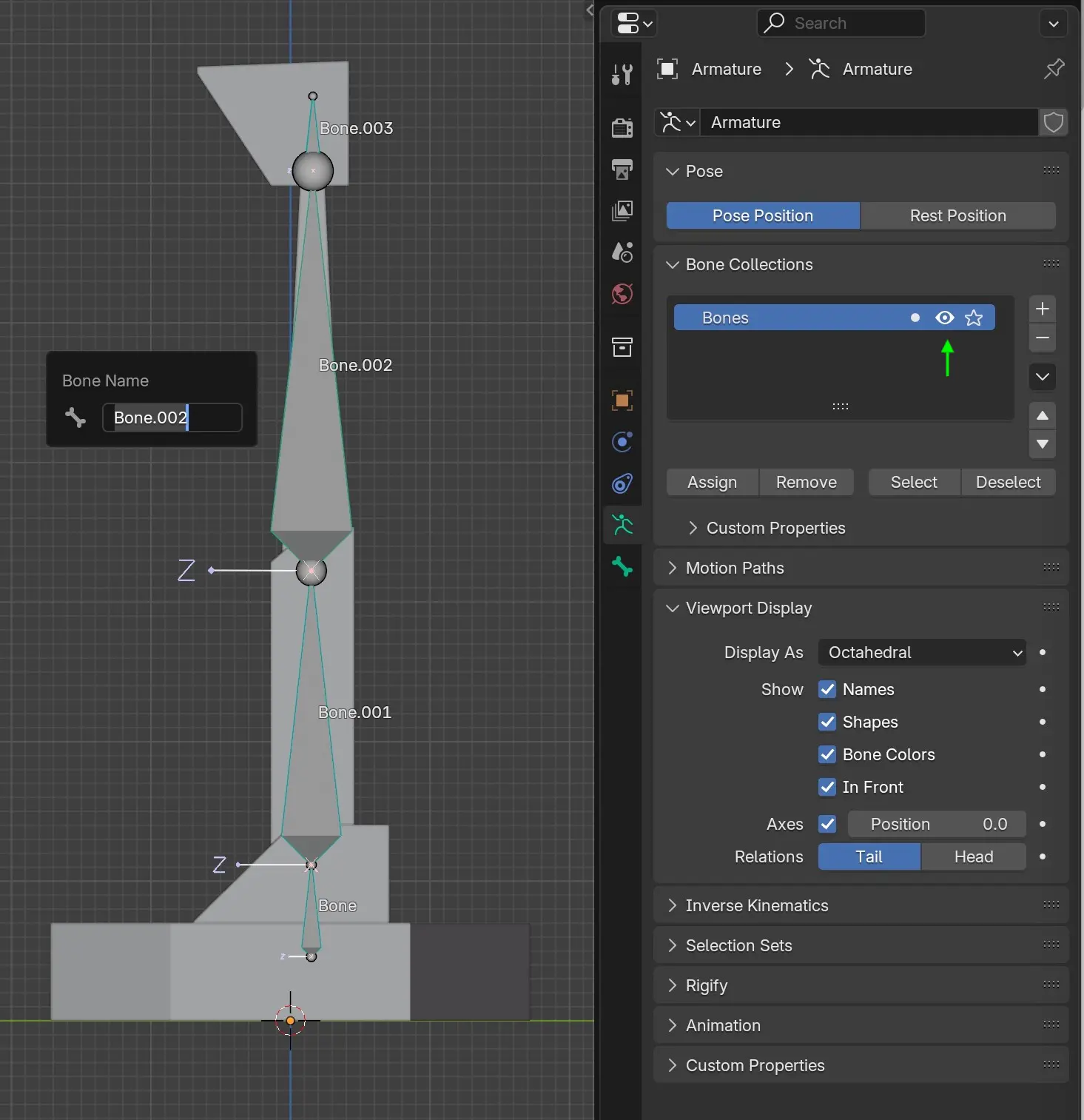
Data Properties 
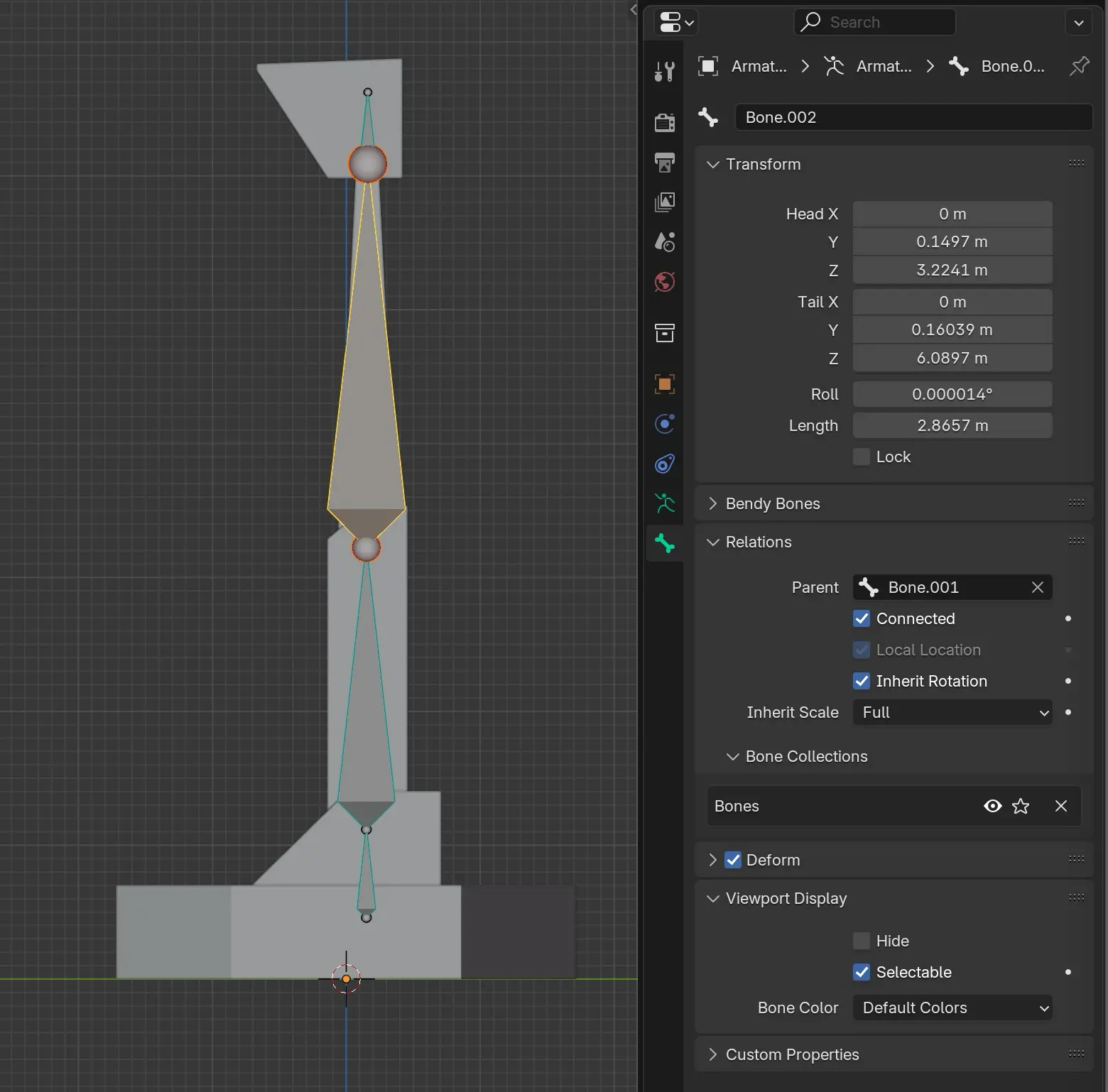
- Đặt tên bone
- Trong Bone Properties
- Armature > Name > Auto Left/Right
- Fn F2
- Armature menu
- Subdivide - Armature > Subdivice. Chia bone lớn thành 2 bone nhỏ
- Switch direction- Armature > Switch Direction. Trở đầu bone
Các bước thiết lập chuyển động Rigging
Bước 1 - Trong Object Mode
- Tạo Bone đầu tiên Add >
 Amature
 - Scale cho vừa với đối tượng
- Thiết lập in front
Bước 2 - Trong Edit Mode
- Tạo Bone Chain
- Chọn Tail hay Head, nhấn e (extrude) tạo bone new (bone là parent bone new)
- Disconnect
- Clear parent / Make parent
- Transform Bone
- Di chuyển cả bone - chọn body, nhấn g và drag
- Di chuyển tail hay head - chọn tail hay head, nhấn g và drag
- Rotation bone - nhấn r di chuyển Tail hoặc Head
- Reset transform - reset Rotation - ⌥ r , reset lại Location - ⌥ g
Bước 3 - Gắn Mesh vào Bone
- Trong Object Mode
- Chọn mesh
- Nhấn ⇧ chọn thêm Bone. Chọn cả mesh và bone và bone là active
- Trong Pose Mode
- Chọn Bone
- Armature > parent > bone (automatic weight)
Bước 4 - Áp chuyển động
- Gán parent > bone (mesh - bone)
- Nhấn i áp keyframe, tạo chuyển động
Thao tác với Bone Chain
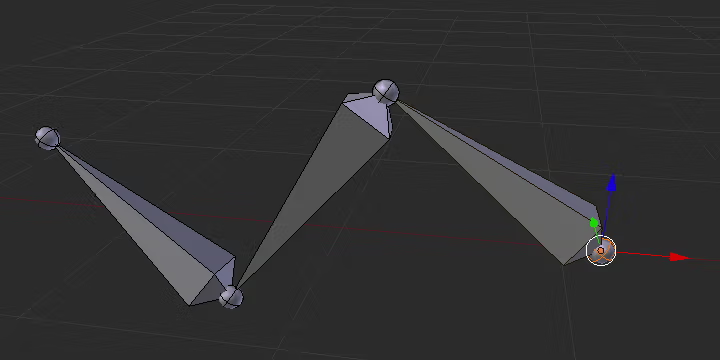
Trong Edit Mode
- Quan hệ parent
- Click chọn tail bone, nhấn E (extrude) tạo bone new (bone là parent bone new)
- Gán parent từ 2 Single bone
- parent > make > Keep offset
- parent > make > Connected
- parent > clear > Clear parent
- parent > clear > Disconnect Bone
- Bỏ parent
- Ctrl p > clear parent
- Alt p > Disconnect
- Đổi vai trò parent
- Bỏ parent - Click chọn bone 2, Rclick (Armature context menu) chọn Switch direction --> bone 2 không còn là con của bone 1
- Nối parent giữa 2 bone - Click bone 1, Shift click bone 2. Chọn Armature > parent > Connect --> bone 1 là con của bone 2
- Đặt tên Bone
- Clear parent / Make parent
- Armature menu
- Subdivide - Armature > Subdivice. Chia bone lớn thành 2 bone nhỏ
- Switch direction- Armature > Switch Direction. Trở đầu bone
Symmetrize
Là tính năng thêm đối xứng các bone trong các trường hợp đối tượng là vật đối xứng (cơ thể người, thú vật...)
Tạo bone chain 1 bên (ví dụ bên trái) Symmetrize sẽ thêm bone chain bên phải
- Đặt tên thủ công. Ví dụ bone bên tay trái là arm.L hoặc arm L . Sau khi symmetrize sẽ có arm.R hoặc arm R
- Đặt tên tự động. Nhấn Fn F3, auto Name Left/Right
bones not working
You didn't put a .L at the end of ‘Bone.006’ and ‘Bone.007’ on the hand, and ‘Bone’ on the foot. So when you press W > Symmetrize it doesn’t make a copy of those bones, and the copied children on the right side are still connected to the parents on left side.
Phím tắt
-
-
- Tab Object Mode - Edit Mode
- Ctrl Tab Object Mode - Pose Mode
-