Procreate

- Procreate là gì?
- Câu hỏi thường gặp
- Các thao tác đa chạm
- Kho tài nguyên
- Details
- Category: Procreate
- Hits: 15395
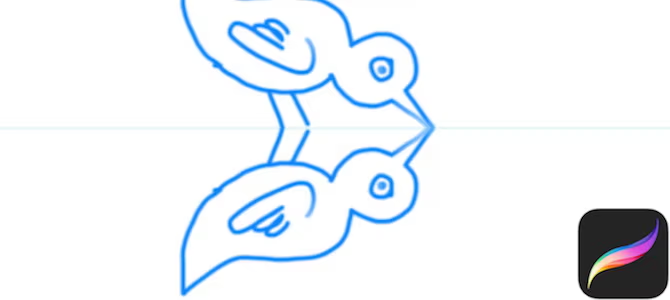
Để vẽ được 2 phần giống hệt nhau, thì bạn cần một tính năng cao cấp của ứng dụng để khi bạn vẽ bên này, ứng dụng sẽ đồng thời tự động vẽ đối xứng bên kia
Procreate 4.3 - Những tính năng mới
Unpublished- Details
- Category: Procreate
- Hits: 394
Tập hợp các tính năng chính của phien bản 4.3 của Procreate
Một hình ảnh đáng giá bằng cả ngàn lời nói, nhưng có đôi lúc bạn cần hàng ngàn lời nói thay cho 1 tấm ảnh. Hàng ngàn lời nói từ những ý kiến đóng góp của bạn thêm cho Procreate và chúng tôi (nhà sản xuất) đã lắng nghe bạn. Đó là thêm Chữ vào bảng vẽ.

1. Thêm text
Với bản cập nhật này, bạn hoàn toàn có thể nhập văn bản vào tranh trong những tác phẩm như trong những tấm thiệp với các lời chúc.
- Thêm text: Actions: Add > Add text
- Chỉnh text: Nhấn Edit Style

2. Import font
Mở File lên thành cửa sổ song song, chọn các file font và kéo vào canvas Procreate. Giờ các font vừa kéo sẽ nằm trong hộp thoại Edit Style khi bạn Add Text.
3. Xuất các layer thành các file riêng lẻ
Trong Actions: Share > Share Layers: PNG Files

Với tính năng mới này bạn hoàn toàn có thể tạo một file GIF động từ các layers
4. Tắt các layer khác để hoàn toàn làm việc trên 1 lớp riêng lẻ
Chạm và giữ ngón tay lên nút checkbox

5. Bổ sung thêm các Chế độ hòa trộn mới
Beckham với Darker Color, Lighter Color, Vivid Light, Linear Light, Pin Light, Flard Mix and Divide.

6. Chỉnh lực nhấn mịn, trơn mượt hơn

(gốc)
A picture may be worth a thousand words, but sometimes you need a thousand words. Thousands of you asked for one vital addition to Procreate. We heard you, and we're thrilled to present it as the centrepiece of 2019's first major update: Text! You'll never be lost for words again.
• Text and Typography
Add gorgeous editable typography to your illustration. Refine spacing and alignment with precision sliders, and rasterize the results for total control over the finish. The word is your oyster!
• Import Fonts
Need to create something with a distinctive typeface? Easy. Just drag-and-drop your favorite fonts into Procreate and find your perfect type.
• Share Layers
With new layer export options, you can share your layers as a folder full of PNG images, a multi-page PDF, or an animated GIF. Or, use full artworks for each frame by selecting them from the Gallery.
• View Single Layer
All the single layers (All the single layers) Now put your hands up... and view the contents of a single layer in isolation by holding the Visibility checkbox.
• Pressure Smoothing
All new pressure smoothing settings will help you create flawless strokes. So smooth under pressure they walk away from explosions in slow motion while asking for your number.
• New Layer Blend Modes
Blend it like Beckham with Darker Color, Lighter Color, Vivid Light, Linear Light, Pin Light, Flard Mix and Divide.
• Improvements
Smoother, better, faster, stronger: 4.3 comes with loads of fixes and polish. Daring souls can now turn off undo/redo gestures.
We can't wait to spend hours Texting with you. And if you like it, you should put a review on it.
Version 4.3 • 188.4 MB
Craft gorgeous typography and import fonts. Export Layers to PDF, PNG and GIF. Discover seven new blend modes and experience pressure smoothing for brushes.
Procreate - Vẽ đường thẳng
Unpublished- Details
- Category: Procreate
- Hits: 749
Vấn đề kẻ đường thẳng đã có trên Procreate từ lâu, nhưng với các lần nâng cấp đã có nhiều thay đổi
Bật tính năng Draw and hold
Để vẽ được đường thẳng, bạn cần vào Actions: Gesture controls > QuickShape: bật Draw and hold

và chỉnh thời gian dừng viết chạm lên màn hình trên thanh Delay
Vẽ đường thẳng trong Procreate
Đây là tính năng Quick Line ở các phiên bản trước, bạn chỉ cần vạch 1 đường và giữ nguyên đầu viết chạm khoảng 1 giây (0,17s) để nó thành đường thẳng.

Lúc này nếu bạn di chuyển sẽ đổi phương đường thẳng. Trong khi di chuyển chạm thêm 1 ngón tay sẽ đổi phương đường thẳng theo từng 15o
Procreate - lật canvas kiểm tra tỷ lệ
Unpublished- Details
- Category: Procreate
- Hits: 388
Đây là thao tác kiểm tra nhanh bố cục và tỷ lệ cân đối trong tranh ở một góc nhìn ngược lại
Rất nhiều trường hợp, khi lật can vas người vẽ mới nhận ra hình người trong tranh có tay này nhỏ hơn tay kia Để có được động tác lật canvas nhanh, bạn cần thiết lập động tác cảm ứng trong Gesture control panel 1. Kích hoạt Quick Menu
- Chọn Action
 > Prets > Gesture controls
 - Tap Quick Menu, và chọn thao tác cảm ứng khởi động (ở đây mình chọn Touch: chạm)
 2. Thiết lập Quick menu Theo mặc định, mỗi khi bạn "tap" lên màn hình procreate một menu 6 nút nhấn sẽ xuất hiện như ảnh minh họa dưới đây. 6 nút nhấn với 6 chức năng thường dùng. Muốn thay đổi, bạn nhấn, giữ nút nhấn trong 1 giây, menu Set Action sẽ xuất hiện với hầu hết các chức năng chính cho bạn chọn lựa. 3. Sử dụng Quick menu để lật tranh linh hoạt Động tác lật (Flip) là chuyển tranh đối xứng qua trục ngang (Flip vertically) hay trục đứng (Flip horizontally). Đây là thao tác mà họa sĩ digital thường xuyên sử dụng để kiểm tra tính cân đối, tỉ lệ và màu sắc trên tranh cho đều mắt. Tính năng này thật sự linh hoạt chỉ với 1 thao tác kép: Tap và quét (Tap + swipe)
  Ở quick menu mặc định, muốn lật ngang bạn phải quét lên, là động tác thuận tay nhất. Bạn có thể tùy chỉnh động tác quét bằng cách thiết lập Quick menu như đã trình bày ở trên.

Procreate - tự động upload lên Synology nas
Unpublished- Details
- Category: Procreate
- Hits: 393
Nếu bạn dự tính lưu tự động các file Procreate lên iCloud thì sẽ phải mua thêm dung lượng nhiều hơn 5GB free hiện có.
Settings
Procreate
ALLOW PROCREATE TO ACCESS : Document Storage
Drive
Procreate - tạo mới một file
Unpublished- Details
- Category: Procreate
- Hits: 358
Procreate - Quay phim
Unpublished- Details
- Category: Procreate
- Hits: 432
Quay phim
- Phát sóng trực tiếp (Live Broadcast): Nếu đã từng thao tác 1 tay còn tay kia giữ máy quay phim ghi lại thì bạn sẽ thấy nó bất tiện thế nào. Giờ đây bạn có thể phát sóng trực tuyến quá trình sáng tạo của mình trên procreate thông qua các dịch vụ như Periscope và Mobcrush trực tiếp trong procreate (cái này chưa thử!).
- Quay phim màn hình (Screen Capture): Quay lại toàn bộ các thao tác kèm giọng thuyết minh bằng cách sử dụng camera và microphone của iPad, và bạn có thể chia sẻ nó ngay sau đó.
Procreate 5 và những tính năng mới
Unpublished- Details
- Category: Procreate
- Hits: 458
Đây là bản cập nhận được mong chờ nhiều nhất với hàng trăm tính năng mới, nâng cấp về hiệu suất và tính năng mạnh mẽ của Procreate
Tất nhiên là trong khuôn khổ 1 bài viết, ta chỉ nên đề cập đến những tính năng thật sự nổi bậc mà thôi
Làm phim hoạt hình - Animation Assist
Trong Actions > Canvas > Animation Assist  Đây là 1 tính năng hoàn toàn mới cho phép bạn tạo ảnh động từ layer xuất ra GIF, PNG hoặc MP4. Bộ công cụ hoạt hình dễ sử dụng, mạnh mẽ theo cơ chế vỏ củ hành (onion skinning) và phát lại ngay lập tức (instant playback). [embed]https://youtu.be/uAQJDd71nWM[/embed] Lưu ý là bạn có thể thêm thành phần chuyển động trên 1 cái nền tĩnh bằng cách set nó làm background
Màn hình thứ 2 - External monitor
Khi kết nối với màn hình ngoài qua AirPlay ( Actions > Project Canvas ) hoặc Sidecar trên màn hình Mac, Bạn sẽ có 1 màn hình dành riêng cho bức vẽ 100% (không zoom, không menu, không bảng lệnh và các thanh trượt), còn trên iPad là 1 giao diện bình thường.  Lúc này người vẽ có thể thao tác trên iPad, và kiểm tra tác phẩm ở kích thước lớn trên màn hình phụ
BRUSH
Thẻ tác giả - Author cards
Giờ bạn có thể gắn thông tin bản quyền lên cọ và tác phẩm khi chia sẻ trên mạng để chứng minh mình là tác giả.
- TÁC PHẨM - Vào Actions > Canvas > Canvas Info > About this artwork
- CỌ - Double tapp lên cọ để vào Settings, chọn About this brush dòng cuối cùng
Thư viện Cọ - Brush Studio
 Procreate 5 được bổ sung trên 100 thiết lập mới dành cho các tuỳ chỉnh không song song. Dễ dàng tạo ra nét cọ riêng cho mình với bộ tạo chất liệu liên tục. Có 1 bảng vẽ to rộng để bạn mặc sức thử nghiệm nét vẽ cọ. Bạn có thể lưu lại bất kỳ thời điểm nào để tiếp tục hoàn thiện về sau.
Sử dụng được cọ ABR - ABR import
Định dạng cọ trong Procreate là .brush, trong khi cọ trong photoshop ở định dạng .abr. Định dạng .brush có nhiều ưu điểm hơn, tuy nhiên khi cho phép sử dụng thêm định dạng .abr, Procreate có cơ hội kết thừa kho cọ phong phú của người dùng photoshop có sẵn từ trước. Trên Procreate, cọ .abr sẽ có tốc độ vẽ nhanh hơn trên photoshop.
Nét cọ kết hợp - Combine brushes
 Khi bạn thích cả 2 nét cọ với những tính chất độc đáo riêng có, bạn hoàn toàn có thể kết hợp cả 2 trong 1 nét cọ bằng cách chọn chúng 1 lược trong thư viện và tap nút Combine. Để điều chỉnh, double tapp lên nó để vào Setting và bạn sẽ có Primary brush, Secondary brush
Vẽ theo cách hoàn toàn mới - A whole new way to paint
Đúc kết các kinh nghiệm vẽ từ các phiên bản trước, nét vẽ của cọ viết chì giờ đã tự nhiên và hữu cơ hơn. Các nét cọ nghệ thuật và vẽ giờ có chất liệu hội hoạ đẹp hơn. Công cụ Apple pencil tạo nên những đường nét thú vị và hoàn toàn rất dễ kiểm soát. (cái này phải thử vài bức vẽ mới biết)
Valkyrie - Thuật toán đồ họa thế hệ tiếp theo - the next generation Graphics Engine
Thuật toán Valkyrie cung cấp cho các nghệ sĩ hệ thống vẽ linh hoạt và dễ tuỳ biến nhất trên iPad. Nếu muốn tạo ra nét cọ chồng lớp với các màu ướt hoà trộn nhau, có các độ động màu, và cũng có cả mảng màu có cạnh ướt với cạnh cháy? Bạn hoàn toàn có thể.
COLOR
Hệ màu CMYK
Giờ đây bạn có thể in tác phẩm với màu sắc chính xác như trên màn hình. Khi bạn tạo file mới, vào Color profile sẽ có tuỳ chọn RGB (cho màn hình) hay CMYK (cho in ấn) 
Màu động - Colour Dynamics
 Tạo ra độ sâu và độ rung bằng cách thêm các biến thể màu sắc vào nét cọ của bạn. Thêm nét hoặc tần số đóng dấu (stamp) để có được những hiệu quả bất ngờ, hoặc giới thiệu chính xác một màu bậc 2 với áp lực nhấn và độ nghiêng cọ.
Màu đồng hành - Colour Companion
 Bạn có thể tách bảng lệnh color và di chuyển nó đến bất cứ đâu để thuận tiện trong quá trình vẽ. Bảng lệnh màu con này không bị đóng khi bạn thao tác trên canvas để bạn vừa vẽ vừa so màu.
Bảng lịch sử màu - Colour History
 Danh sách lịch sử màu lưu giữ các màu đã sử dụng để bạn có thể dùng lại bất cứ lúc nào cần đến.
Bảng hồ sơ màu - Colour Profiles
Trên procreate 5 giờ bạn có thể thiết kế được sách, truyện tranh, và ấn phẩm. Khảo sát việc làm thông qua lăng kính hồ sơ ICC cụ thể tạo nên sự chuyển đổi mượt mà từ các ảnh pixel đến các trang giấy in.
Phối màu - Colour Harmony
 Chọn các hồ sơ màu bổ sung (Complimentary), màu bổ sung kép (Split Complimentary), màu tương tự (Analogous), bộ 3 (Triadic) và bộ 4 (Tetradic). Mỗi hồ sơ phối màu giúp bạn chọn ra được các kiểu phối màu đẹp mọi khi có thể.
RETOUCH
Lưu vùng chọn
Bạn có thể lưu nhiều vùng chọn và load nó khi cần dùng lại trong Save & Load thanh Context toolbar của Selection 
Nhân bản các thông số điều chỉnh - Clone adjustment
 Có đôi lúc bạn muốn làm ra cái gì đó 1 cách chính xác; chỉ thông qua các thông số kỹ thuật khoa học. Tính năng nhân bản adjustment cho phép bạn sử dụng bất kỳ cọ nào để vẽ với toàn bộ nội dung layer. Giữ để khoá nó vào đúng vị trí. Với những nét cọ hỗn hợp thì đây là 1 tính năng đáng giá
Và nhiều thứ nữa - Much more
Một số thứ như hệ thống tạo canvas mới, thiết kế lại giao diện, tăng hiệu suất các mẫu smudge, cải tiến quản lý bộ nhớ, nhiều tuỳ chọn ghi hình Time-lapse hơn, cải tiến xuất file GIF và nhiều.. nhiều nữa. Chúng tôi đã làm việc không ngơi nghỉ trên Procreate 5 và không gì có thể tự hào hơn. Xin đừng tặng quà, bạn chỉ cần giúp chúng tôi nhận xét nó trên App Store là đủ. Version 5.0 • 318.3 MB
(https://procreate.art/handbook) (bản gốc) This is the update you've been waiting for. Welcome to Procreate® 5, the biggest release we've ever given birth to. With hundreds of exciting new features and quality of life improvements we're going to need that epidural, these forceps, and where are you going with those scissors?! • Animation Assist Making its debut in Procreate® 5 is the all new Animation Assist. The easy to use and deceptively powerful animation tool. With fundamentals like onion skinning and instant playback, Animation Assist helps you create rich illustrative animations, animatics and looping GIFs to share with others. • A whole new way to paint Painting and drawing in Procreate 5 is a whole new experience. Pencils now feel more natural and organic. The new Artistic and Drawing brushes lay beautiful painterly textures. Your Apple Pencil affects your strokes in ways that feel totally delightful and infinitely controllable. • Brush Studio Procreate 5 introduces the Brush Studio with over 100 new settings for unparalleled customisation. Crafting your own brush has never been easier with the new seamless textures generator. An expanded Drawing Pad sets you free to experiment. Save a reset point at any time and keep on refining. • ABR import For the first time you can import your favourite Adobe® Photoshop® brushes into Procreate®. Imported Adobe® Photoshop® brushes will also paint faster in Procreate® 5 than they do in Photoshop®, lol. • Author cards Share your brushes and artworks impregnated with author information. Add a photo, add your name, and sign so everyone knows who's the daddy. • Valkyrie, the next generation Graphics Engine The new Valkyrie engine gives artists the most flexible and versatile painting system on iPad. If you want to make a glazed brush that wet mixes, has colour dynamics, and also has wet edges with burnt edges? You can. And all with Procreate's trademark performance. • Combine brushes When a mommy brush and a daddy brush love each other very much, they come together to create something new and beautiful. Just swipe two individual brushes and tap Combine to make a completely new and unique brush. • Colour Dynamics Create depth and vibrance by adding colour variation to your brush strokes. Add stroke or stamp jitter for happy accidents, or precisely introduce a secondary colour with pressure or tilt. • Colour Companion Speed up your workflow by dragging the Colours menu on to your canvas to spawn a baby Colour Companion. Move the Colour Companion so it's out of the way or wherever it's needed most. • Colour History The new Colour History keeps your most recently used colours always within reach. • Colour Profiles Creating prints, comics, and books from your Procreate artwork is better than ever. Viewing work through the lens of a specific ICC profile makes a smooth transition from pixel to paper. • Colour Harmony Choose from Complimentary, Split Complimentary, Analogous, Triadic and Tetradic profiles. Each of these harmonies help you pick beautiful colour combinations every time. • Clone adjustment Sometimes you want to reproduce something exactly; just through the power of science. The new Clone adjustment lets you use any brush to paint with the contents of your layer. Hold to lock it into place. • Much more We've also baked in a new create canvas system, a redesigned and improved interface, increased smudge sampling performance, improved memory handling, more Time-lapse recording options, improved GIF export and so much more. We've laboured tirelessly on Procreate 5 and we couldn't be more proud. No presents please, just your App Store reviews. Version 5.0 • 318.3 MB

- Details
- Category: Procreate
- Hits: 1092
Điều khó hiểu ở tính năng cơ bản này lại khá đánh đố trong Procreate. Rất nhiều câu hỏi về cách tạo nét cọ vuốt như cọ viết chữ thư pháp

- Details
- Category: Procreate
- Hits: 1178
Đây là trang tập hợp các thủ thuật tô màu vào 1 layer mà không bị lem ra ngoài 1 hình mảng nào đó.
CHỮ trên Procreate
Unpublished- Details
- Category: Procreate
- Hits: 382
Add text
- with keyboard
- with apple pencil
Edit Style panel
- Dãn cách ký tự
- tách các ký tự trong 1 chữ: chọn cả chữ, tăng kerning
- trường hợp chỉ tách 2 ký tự: kerning khoảng trắng giữa 2 ký tự
- Di chuyển lên xuống
- Di chuyển 1 dòng: Tăng Leading
- Di chuyển 1 chữ, 1 ký tự: Tăng Baseline
Text Entry Companion - Dtap
Font
- import font
- delete font: Dùng Files app On My iPad > Procreate > Fonts

- Details
- Category: Procreate
- Hits: 905
Procreate là ứng dụng đơn giản nhưng cực kỳ thông minh với vô số các thủ thuật li ti nhưng vô cùng hữu ích. Đây là nơi tập hợp các thủ thuật dễ quên nhất khi sử dụng Procreate
7+1 bước vẽ trên procreate
Unpublished- Details
- Category: Procreate
- Hits: 329
chuẩn bị
(chiếm 1/3 thời gian vẽ)chụp ảnh lưu lại làm tư liệu để chỉnh tranh sau này
Tìm cái ĐẸP trong khung cảnh để xác định điểm nhấn trong tranh
xác định khung hình (hình ngang, hình đứng, hay vuông)
xác định màu nền là màu chủ đạo của tranh
xác định hướng sáng để phân mảng sáng tối cho khối
xác định mảng sáng nhất và tối nhất để phân sắc độ hợp lý

PHÁC THẢO
Tạo layer sketch riêng dành cho phác thảo
- Vẽ trục thân
- phác thảo kỷ hà
- vẽ luôn phần khuất
Cân chỉnh phối cảnh - Chỉnh nét cho đúng phối cảnh
Tạo 1 layer perspective nằm trên layer sketch, cho layer sketch mờ đi (giảm opacity)
Vẽ các cạnh thẳng theo phối cảnh
bấm nét
Đồ lại nét chính trên layer stroke để làm sạch bản sketch
- Lọc nét chính và xoá các nét thừa cho sạch nét
- Đóng kín các mảng
TÁCH MẢNG
Gán layer stroke BM Multiply, tạo layer underpainting nằm dưới outline
- chọn màu chủ đạo, phóng to saturation dish và tô tranh 1 màu.
- Sử dụng sáng tối để tách mảng
- Vẽ theo mảng
- Thêm màu tương phản và màu tương tự dựa trên màu chủ đạo
Tả chất liệu
…..
ĐI NÉT màu tối
….
ĐI NÉT màu sáng
….
Wet brush
Unpublished- Details
- Category: Procreate
- Hits: 338
Dilution - độ pha loãng (càng loãng càng uớt càng dễ hoà trộn)
Charge - độ ngấm mực ở đầu cọ (mực càng ngấm, nét cọ càng dài). Mỗi lần đặt nhấc lên và đặt lại cọ khỏi canvas, cọ sẽ ngấm mực lại
Attack - Đọ dầy nét cọ lên canvas
Pull - độ quệt nét cọ lên màu bên dưới nó trên canvas
Grade
Blur
Blur Jitter
Wetness Jitter
Total noob question here but I can't figure these brushes out. They paint on the canvas for a moment and then the ink "dries up" and they stop working. I have tried adjusting all the settings I can find but I can't seem to make these work. Does anyone have any idea what I might try?
Hi Ellsworth
Tap a brush thumbnail to open its settings panel, and go to Dynamics in the row of tabs along the bottom.
For the Wet Mix brushes, do one or the other of these two things:
- Increase the Charge setting in the top section under the heading Brush Rendering. If you increase it but not all the way, the brush will paint for longer before tailing off. If you increase Charge to 100% the brush will keep painting as long as you want it to on each stroke. You’ll see in Przemysław’s original post at the top that this is his preferred way of adjusting the brushes for varying wetness.
- Alternatively, modify the Dilution slider, above Charge in the same section. If you set Dilution to zero, for example, the paint doesn’t tail off at all.
These sliders aren’t available for Glazed and Normal brushes. Some of the brushes, like the Chalk Pastel brush, may be designed to make fairly faint marks.
At least one of the brushes - the Pastel & Water 2 - lays down spaced dabs, that then blend if you go over the stroke again. It sort of paints and blends.
If you want to convert it into a continuous-line brush, tap the Stroke tab and move the the Spacing slider setting further left towards zero.
Does that help?
Nguồn: https://folio.procreate.art/discussions/10/28/22758
secondary color text
Unpublished- Details
- Category: Procreate
- Hits: 327
jshdkfj
nguồn: https://ipadcalligraphy.com/procreate/secondary-color-brush/
- Details
- Category: Procreate
- Hits: 648
Trong nghệ thuật, không phải tạo ra cái mới tinh là cái đẹp nhất mà đôi khi làm cho nó củ kỷ lại còn khó hơn

- Details
- Category: Procreate
- Hits: 1388
Để vẽ lửa (hay cũng như bất cứ đối tượng nào khác) bạn cần nghiên cứu 3 yếu tố tạo nên 1 ngọn lửa
Tạo một brush mới
Unpublished- Details
- Category: Procreate
- Hits: 317
Tạo đầu cọ
2000 x 2000
open menu layer chọn copy
tạo 1 cọ mới
Tạo shape (hình dạng): shape > Edit
import > paste
Lưu ý: Nếu cọ chỉ quan trọng về chất liệu thì chọn shape là 1 hình vuông màu đen (Source Library > Grain library)
Tạo grain (chất liệu): grain > Edit
procreate - vẽ cây
Unpublished- Details
- Category: Procreate
- Hits: 422
Charcoal > Burnt tree
Vẽ thân cây
Tạo brush lá cây
Vẽ shape
copy shape
Tạo brush
paste shape
chỉnh
Stroke path (Spacing: 50%, Jitter: 98%)
Shape (Scatter: 60%, Rotation: 30%, Count: 4, Count Jitter: 1%)
Apple Pencil: Flow: 0%


- Details
- Category: Procreate
- Hits: 883
Trang này là tập hợp các câu hỏi thường gặp sưu tầm từ những người sử dụng procreate trên iPad.
Procreate - Blending Mode
Unpublished- Details
- Category: Procreate
- Hits: 394
Multiply
- Layer
- Tách nét đen trên nền layer trắng
- Tô mảng tối tạo nổi khối
- brush - tô càng lúc càng đậm đen. Hiệu quả trong việc lên màu từng lớp mỏng
Linear Burn

Screen
- Layer
- Tách nét sáng trên nền layer đen
- Tách nền đen khi ghép đối tượng trắng: khói, bột, ...
- brush - tô càng lúc càng sáng trắng. Hiệu quả trong việc lên màu từng lớp mỏng
Lighten
Tô những mảng đậm hơn màu cọ
- Vẽ ánh sáng
- Lửa: Brush (Painting > Wet Acrylic, BM: color Doddge, #523412)
- quầng sáng quanh thanh kiếm
Color Doddge
- Vẽ ánh sáng
- Lửa: Brush (Painting > Wet Acrylic, BM: color Doddge, #523412)
- quầng sáng quanh thanh kiếm
Add (Linear Doddge)


Overlay
- Lên Shadow và Highlight trên cùng 1 layer
- Tô sáng tối trên 1 layer 50% grey (BM: overlay)
- brush - tô càng lúc càng đậm đen
Color
- Tô màu cho ảnh trắng đen
- Chuyển ảnh màu thành ảnh trắng đen

Base color là màu gốc của bức ảnh (layer xám dưới cùng).
Blend color là màu từ layer trên mà sẽ hoà trộn vào màu gốc.
Result color là màu kết quả từ sự tác động màu blend color lên base color.
Base + Blend = Result
NORMAL
- Normal (default): Result color không thay đổi, Những gì từ Blend Layer sẽ là Result color
- Dissolve - hiện tượng noise xuất hiện ở những mảng opacity giảm
- Behind - tô lên các mảng transparent (tô nền)
- Clear - Các pixel thành trong suốt (như eraise).
DARKEN
- Multiply (≠ screen) - Cho phép layer Base nổi lên tùy thuộc màu trắng của lớp Blend: màu trắng 100% sẽ cho layer base nổi lên hoàn toàn. màu trắng càng giảm càng ít cho lớp base nổi lên, như vậy thì các mảng này sẽ tối hơn layer Base và càng lúc càng đậm dần.
Blend sẽ bị mất mảng pixel TRẮNG, các màu khác sẽ bị làm tối hơn lớp base bên dưới.
Ứng dụng: Tách nền trắng của giấy đế áp text lên nhãn bao bì - Darken (≠ Lighten) - Loại bỏ các pixel SÁNG hơn lớp base bên dưới, chỉ giữ lại các pixel đậm ảnh sẽ bị tối đi.
- Color Burn - Loại bỏ mảng pixel TRẮNG, làm tối và tăng độ no màu (saturation) các pixel midtone hơn cho lớp base bên dưới.
Hiệu ứng này giả lập công cụ burn tool để làm tối ảnh theo kiểu các nước ảnh xưa. Hiệu ứng làm tăng tương phản giữa màu base và màu blend khiến cho mảng mid-tone giảm saturation và giảm mảng sáng cho ra kết quả tối hơn Multiply. - Linear Burn - Giảm độ sáng của base layer dựa trên Blend layer, kết quả tối hơn Multiphy nhưng ít satuation hơn Color Burn.
- Darker Color - So sánh pixel của Base và Blend layer và giữ lại pixel tối nhất.
LIGHTEN
- Lighten - Chỉ giữ lại các pixel sáng hơn pixel lớp bên dưới.
- Screen - Màu đen Blend Layer sẽ trong suốt, các màu khác sẽ sáng hơn. Đây là bộ lọc giữ lại màu sáng.
Ứng dụng tách nền đen khi ghép đối tượng trắng: khói, bột, ... - Color Dodge - sáng hơn Screen. kết quả tăng cường độ màu các điểm mid-tone và tạo ra highlignts
Ứng dụng tạo ánh sáng, lửa - Add (Linear Dodge)
- Lighter Color
CONTRAST
Các pixel có độ sáng >50% gray sẽ sáng hơn và pixel < 50% gray sẽ tối hơn, ngoại trừ Hard Mix sẽ làm các pixel 50% gray trở nên trong suốt.
- Overlay - Làm sáng những pixel sáng hơn (screen) và làm tối những pixel tối hơn (multify). pixel 50% gray sẽ trong suốt. Lưu ý: màu trắng trên Basic layer sẽ làm trong suốt Blend layer.
- Overlay làm tăng tương phản những tone >50% và <50% độ xám
- Nếu đặt 1 solid color layer màu xám 50% với BM Overlay thì nó trong suốt
- Soft Light
- Hard Light
- Vivid Light
- Linear Light
- Pin Light
- Hard Mix - Các pixel 50% gray sẽ trong suốt.
INVERSION
- Difference - Đảo ngược màu cho ra màu tương phản với màu gốc.
- Exclusion - tạo ra hiệu ứng phim âm bản
- Subtract
- Divide - Result color = 256 ÷ (Blend layer ÷ Base layer).
Component
- Hue
- Saturation
- Color - chuyển base layer theo màu blend layer (thêm màu ảnh trắng đen hoặc khử màu)
- Luminosity - Giảm các pixel rực màu
Blend mode của Layer
Tap vào chữ N
Blend mode của Brush
Trong Brush Studio > Rendering > Blending


Tham khảo: https://www.davidrevoy.com/article262/painting-with-blending-modes

- Details
- Category: Procreate
- Hits: 5702
Chuyên trang về các thao tác với màu sắc trong ứng dụng vẽ kỹ thuật số bậc nhất trên iPad - Procreate
procreate - Các thao tác SELECTION
Unpublished- Details
- Category: Procreate
- Hits: 687
Làm việc với vùng chọn Selection
Procreate - Blending mode Các chế độ hòa trộn
Unpublished- Details
- Category: Procreate
- Hits: 506
Khám phá menu tap lên chữ N

tip 21. Độ trong của layer (Opacity)
Như đã đề cập ở tip 8: độ trong có thể được chỉnh bằng menu Adjustment và thao tác tap 2 ngón lên layer
tip 22. Các chế độ hòa trộn (Blending modes)
Cũng như các phần mềm xử lý ảnh mạnh mẽ khác, các chế độ hòa trộn là cách thiết lập để tạo ra các hiệu ứng cộng gộp nhiều layer tương tác lẫn nhau
Darken blend modes
- Multiply
The best mode for darkening. Great for creating shadows and removing whites and other light colors.
- Linear Burn
Darker than Multiply but less saturated than Color Burn.
- Color Burn
Darker than Multiply with more saturated
mid-tones and slightly reduced highlights.
Lighten
- Lighten
If the pixels of the selected layer are lighter than the ones on the layers below, they are kept in the image.
- Screen
Lightens the layer where it blends with the pixels beneath. Screen is the exact opposite to Multiply mode and visually will make dark pixels appear transparent.
- Add
Similarly to Screen, Add lightens the layers underneath. However, it has a much greater effect, causing awesome effects like blooming lights or image burn.
- Color Dodge
Brighter than the Screen blend mode. Typically results in saturated mid-tones and blown highlights
Contrast
- Overlay
Uses a combination of the Screen blend mode on the lighter pixels, and the Multiply blend mode on the darker pixels.
- Hard Light
Works similar to Overlay, but uses the selected layer’s intensity.
- Soft Light
A half-strength application of the Overlay mode resulting in a softer, more organic effect.
Difference
- Exclusion
Produces an effect like a photographic negative, but with less contrast to the Difference blend mode. Mid range colors tend to go grey and ‘washed out’.
- Difference
Produces a negative or inverted effect relative to the difference between the layers. Black pixels denote no difference between layers.
- Subtract
Subtracts the selected layer’s color from the underlying colors. If the selected color is black the result color is the underlying color.
Color
- Hue
Takes the luminosity and saturation of the underlying colors and the hue of the blend color. Try overlaying an artwork with a Hue layer to change the mood.
- Saturation
Result color has the luminosity and hue of the layers below and the saturation of the selected layer.
- Color
Color uses the luminosity of the layers underneath and the hue and saturation of the selected layer. Grey levels are maintained which is very useful for coloring monochrome images.
- Luminosity
Luminosity uses the hue and saturation of the layers underneath and sets the luminosity of the selected layer.

- Details
- Category: Procreate
- Hits: 1018
Dịch từ bài "Procreate settings for artists"
Ở đây có vài thiết lập dành riêng cho người sử dụng là họa sĩ chuyên nghiệp để tạo nên cảm giác khác biệt so với các thiết lập mặt định trong ứng dụng procreate.

Procreate - màn hình cảm ứng và phím tắt
Unpublished- Details
- Category: Procreate
- Hits: 821
1. Dịch chuyển trang vẽ - pan canvas
Dịch trang vẽ chuyển bằng 2 ngón tay: Chạm 2 ngón tay và
2. Phóng to, thu nhỏ trang vẽ - zoom canvas
- Phóng to - zoom in Chạm 2 đầu ngón tay và tách ra lên màn hình (pinch outwards)
- Thu nhỏ - zoom out Dùng 2 đầu ngón tay chạm và chụm lại lên màn hình (pinch inwards)
- Về lại kích thước 100% - zoom to fix Khép nhanh 2 đầu ngón tay chạm: phóng trang vẽ vừa khít màn hình
- Phóng to khu vực thao tác
- Xoay trang vẽ - rotate canvas: Xoay 2 ngón tay chạm trên màn hình
3. Lật ảnh:
- Mở Advanced gesture controls: Action
 > Prets > Advanced gesture controls
 - Bật Quick Menu, chọn Touch Hold

- Tap ngón tay lên màn hình để xuất hiện quick menu, giữ nguyên ngón tay và quẹt lên nút Flip horizontally

Xác định layer hiện hành
4. Chế độ toàn màn hình - fullscreen: Tap 4 ngón tay lên màn hình
MỘT NGÓN TAY
Tap (chạm): Chấm 1 điểm trên trang vẽ
Drag (Rê):
Quẹt (swipe): vẽ tự do
Hai ngón tay (ngón trỏ và ngón giữa)
Chạm (tap): undo
Chạm và kéo (pan): dịch chuyển trang vẽ
Hai ngón tay (ngón trỏ và ngón cái)
3 ngón tay:
Chạm (tap) redo
Chạm quẹt qua trái, phải thật nhanh: Xoá sạch layer
Procreate Keyboard Shortcuts
I got these by holding down on the ⌘ button in Procreate. If I'm wrong, feel free to correct.
Procreate Keyboard Shortcuts
Toggle Perspective Guide: ⌘ ;
Show the Eyedropper, while held: Option
Copy the screen: ⌘ A
Enter HSB Adjustment Mode: ⌘ U
Duplicate the active selection: ⌘ D
Paste: ⌘ V
Open the Actions popover: ⌘ K
Switch between previous & current colors: X
Open the color popover: C
Toggle the Quick Menu: Space
Copy: ⌘ C
Open the Layers popover: L
Activate the Paint Tool: B
Enter Selections Mode: S
Activate the Eraser Tool: E
Toggle Fullscreen Mode: ⌘ 0
Undo: ⌘ Z
Enter Transform Mode: V
Cut: ⌘ X
Enter Balance Adjustment Mode: ⌘ V
Vẽ trên iPad và những thắc mắc thường gặp
Unpublished- Details
- Category: Procreate
- Hits: 352
Trang này tập hợp các thắc mắc cho người mới bắt đầu bước vào lĩnh vực hội họa kỹ thuật số

- Details
- Category: Procreate
- Hits: 921
Cập nhật phần giao diện và các tuỳ biến Procreate phiên bản 5.1, ứng dụng vẽ số 1 trên iPad Pro và Apple pencil

- Details
- Category: Procreate
- Hits: 846
Mặc định thì giao diện các ứng dụng đồ họa sẽ là màu trung tính nhất cho mọi trường hợp đó là màu xám 50% như trên PC, Mac và iPad. Tuy nhiên nhà lập trình vẫn còn lựa chọn tăng giảm độ tối theo cách người sử dụng quen mắt.

- Details
- Category: Procreate
- Hits: 786
Tập hợp các tính năng đáng giá trong bản đầu tiên của các phiên bản procreate 5.x

- Details
- Category: Procreate
- Hits: 3793
Bài giới thiệu mà xuất hiện sau ứng dụng ngần ấy năm thì quả là lạc hậu. Tuy nhiên do nhu cầu cần đầy đủ thông tin cho 1 ứng dụng vẽ xuất sắc thì đây vẫn là 1 bài viết cần thiết
procreate - vẽ phong cảnh
Unpublished- Details
- Category: Procreate
- Hits: 339
Phân màu cho mảng lớn
Vẽ một màu (giữ value)
Vẽ một nguồn sáng
chiến thuật "con tàu trong sương mù"
Vẽ trắng đen
Chọn màu chủ đạo
- Theo chủ đề tranh
- Màu càng lạ càng tốt
CHUẨN BỊ
QUAN SÁT
Trước hết hãy trả lời câu hỏi "Vẽ cái gì?" (Cái gì đẹp cho bạn vẽ? nhịp điệu, màu sắc, ánh sáng, uốn lượn..)
Xác định cái đẹp của tranh chính là xác định được điểm nhấn, yếu tố chính. Hãy làm nó nổi bật lên
- Tìm ra một bố cục đẹp
- Xác định khung tranh: vuông hay chữ nhật? ngang hay đứng?
- Điểm nhấn của khung cảnh tạo chính phụ trong tranh, có thể tạo thêm điểm nhấn thứ 2 nếu cần thiết.
- Các thành tố nào cần cải thiện (di dời, thêm bớt, tăng giảm kích thước)
- Không có yếu tố đưa người xem ra khỏi tranh. ví dụ cây gỗ, con đường, dòng sông chạy ra ngoài bức tranh. Nếu không loại bỏ được thì đặt một cái gì đó chặn không cho người xem đi ra ngoài tranh
- Người và động vật hướng về người xem và vào giữa bức tranh
- Sông, suối, đường nên vào bức tranh theo hình chữ "S" hoặc chí ít thì cũng là hình uốn cong chữ "C". Tránh đường thẳng bằng mọi giá vì nó quá nhanh. Hãy để cho người xem "đi bộ" chầm chậm vào bức tranh
- Tránh bố cục chia đôi
- Có tiền cảnh - Hậu cảnh
- Phối cảnh và điểm tụ
- Ghi nhận màu sắc: màu nóng màu lạnh
- Màu nhấn và màu chủ đạo (Gam màu của cảnh)
- Hướng ánh sáng
- Mảng tối nhất - mảng sáng nhất
THAO TÁC
1.Tạo một bản phác thảo thô.
sử dụng cọ gì?
- Dùng màu trung tính nhạt phát thảo các nét chính
- Lược bỏ các phần thừa
- Tách mảng lớn: Trời, biển, cát, cây, cỏ
- Phối cảnh và điểm tụ
2. Lót bài
Kéo màu đổ đầy mảng
- Lên màu nền là màu chủ đạo của tranh
- Đổ màu cho mảng là màu chủ đạo của mảng (tách lớp), chú ý màu sắc theo luật viễn cận
- Đảm bảo phủ màu hết các mảng (thay đổi màu nền để kiểm tra)
3. Tả chi tiết
Dùng cọ theo đối tượng
- Lên màu từ mảng tối nhất (nhưng không phải màu đen) để giới hạn biên dưới màu và cố định bố cục
- Kiểm tra value
-
Định dạng theo Form (dáng khối)
Vẽ màu tối trước
KIỂM TRA
- Lùi xa, nheo mắt, nhìn tổng thể
-
Khum tay thành ống, ráp tay thành khung
- so sánh tranh với cảnh.
- Kiểm tra phối cảnh
- Kích thước các thành phần có hợp lý?
- Đường chân trời, điểm tụ
- Kiểm tra bố cục
- Chổng ngược để kiểm tra xa gần (thoát khỏi thói quen thị giác thường ngày)
- Làm mờ các nét ở xa (đường chân trời, mây,..)
- Kiểm tra màu sắc
- Mảng ở xa:
- Làm lạnh các màu ở xa
- Làm trung tính các mảng ở xa
- Mảng gần
- Rõ, chi tiết
- Màu tươi
- nhiều màu ấm
- Mảng ở xa:
- Kiểm tra sắc độ:
- Tôn điểm nhấn bằng màu bổ túc
- Màu trong tối là màu bổ túc với màu ở ngoài sáng
- Màu của bầu trời như 1 cái vòm
- Áp màu quý
Procreate. Trình tự vẽ một bức tranh
Unpublished- Details
- Category: Procreate
- Hits: 321
Bước 1: Phát thảo sơ khởi
- chấm các điểm định hình bố cục
- Phát nét mờ
Yêu cầu đạt đc: bố cục đẹp
Bước 2: Phát nét lần 2
- kẻ trục và tâm
- lập chế độ phối cảnh
- phát nét sơ khởi
Yêu cầu: tỷ lệ cân đối
Bước 3: lên mảng trắng đen, cân sắc độ, nguồn sáng
Bước 4: Đi nét chi tiết
Bước 5: Thiết lập bảng màu, lên màu mảng trên layer multify
Bước 6: Cân màu nóng màu lạnh
- Thêm màu lạnh cho mảng tối
- Thêm màu nóng cho mảng sáng
Bước 7: Thêm nguồn sáng thứ 2 trên layer 2
Bước 8: Chất liệu
Thoát khỏi nền trắng
Chọn màu chủ đạo nền
lock opacity
tô màu trong vùng chọn
Giữ mảng lớn
Bước 2: phân mảng trắng đen
Bước 3: chi tiết nét
Bước 4: trắng đen
Bước 4: Chuyển màu cho các mảng (multify)
Bước 5: thêm màu cho các mảng tối
Bước 6: Thêm màu cho các mảng sáng
2 nguồn sáng trên 2 layer khác nhau

- Details
- Category: Procreate
- Hits: 2554
Với sự nâng cấp mạnh mẽ của Savage, phiên bản Procreate 4.3 có nhiều thay đổi so với những phiên bản trước đó rất nhiều, đặc biệt là tính năng vẽ các đường nét hình học.

- Details
- Category: Procreate
- Hits: 800
Gallery là nơi giữ các tác phẩm (canvas) của bạn, kể cả các tác phẩm còn đang dang dỡ, nên nếu gọi là Studio thì đúng hơn.