Adobe Photoshop

Ứng dụng chỉnh sửa ảnh pixel như GIMP
- Photoshop là gì
- Những câu hỏi thường gặp
- Lỗi và cách giải quyết
- Thủ thuật Photoshop
- Hệ thống phím tắt
- Sách, tạp chí
- Kho tài nguyên
KHÓA HỌC Adobe Photoshop CC 15 buổi
ps. Phím tắt CS5, CS4, CS3
Unpublished- Details
- Category: Adobe Photoshop
- Hits: 379


F3 -> copy
F4 -> paste
F5 -> mở pallete brush
F6 -> mở pallete màu
F7 -> mở pallete layer
F8 -> mở pallete info
F9 -> mở pallete action
TAB -> tắt/mở các pallete
SHIFT + TAB -> tắt/mở các pallete trừ pallete tool
CTRL + SPACEBAR -> phóng to
ALT + SPACEBAR -> thu nhỏ
ALT + DELETE -> tô màu foreground
CTRL + DELETE -> tô màu background
CTRL + SHIFT + N -> tạo layer mới hiện hộp thoại
CTRL + SHIFT + ALT + N -> tạo layer mới không hiện hộp thoại
CTRL + Click vào layer trong bảng layer -> tạo vùng chọn xung quanh layer
CTRL + ALT + D hoặc SHIFT + F6 -> tạo Feather
CTRL + I -> nghịch đảo màu
CTRL + L -> mở bảng Level
CTRL + M -> mở bảng Curver
CTRL + B -> mở bảng Color balance
SHIFT + F7 hoặc CTRL + SHIFT + I -> nghịch đảo vùng chọn
ALT + I + I -> xem thông số file hiện hành
/ -> khóa layer
SPACEBAR + rê chuột -> di chuyển vùng ảnh qua lại
F (nhấn nhiều lần) -> hiện thị khung làm việc ở các chế độ khác nhau
CTRL + J -> sao chép layer
CTRL + E -> merge layer hiện hành với layer đừng phía dưới
CTRL + SHIFT + E -> merge tất cả các layer đang có
CTRL + ] -> đẩy layer hiện hành lên một cấp
CTRL + [ -> đẩy layer hiện hành xuống một cấp
ALT + ] -> chọn layer hiện hành lần lượt từ dưới lên trên
ALT + [ -> chọn layer hiện hành lần lượt từ trên xuống dưới
SHIFT + dấu cộng ( + ) -> chọn chế độ Blend mode lần lượt từ trên xuống dười
SHIFT + dấu trừ ( - ) -> chọn chế độ Blend mode lần lượt từ dưới lên trên
ALT + double click vào layer background -> đổi layer background thành layer 0
Double click vào vùng trống -> mở 1 file có sẵn
CTRL + double click vào vùng trống -> tạo 1 fle mới
Nhập số bất kỳ -> thay đổi chế độ mờ ***c Opacity
D -> trở lại màu mặc định đen/trắng
X -> nghịch đảo 2 màu background và foreground
CTRL + R -> mở thước đo
CTRL + F -> thực hiện hiệu ứng thêm một lần nũa
CTRL + ALT + F -> thực hiện lại hiệu ứng một lần nữa nhưng hiện thị hộp thoại để thay đổi thông số
CTRL + > (dấu lớn hơn) -> tăng size chữ (đã chọn toàn bộ nội dung text bằng công cụ text)
CTRL + < (dấu nhỏ hơn) -> giảm size chữ (đã chọn toàn bộ nội dung text bằng công cụ text)
CTRL + W -> đóng file đang mở
Các dấu mũi tên -> di chuyển vùng chọn sang 1 pixel
SHIFT + Các dấu mũi tên -> di chuyển vùng chọn sang 10 pixel
CTRL + Z -> undo duy nhất 1 lần
CTRL + ALT + Z -> undo nhiều lần
CTRL + SHIFT + Z -> redo nhiêu lần
CTRL + U -> mở bảng Hue/Saturation
CTRL + SHIFT + U -> đổi thành màu trắng đen
CTRL + ENTER -> biến 1 đường path thành vùng chọn
CTRL + T -> thay đổi kích thước layer ở những chế độ khác nhau
ALT+ S + T -> thay đổi kích thước vùng chọn ở các chế độ khác nhau
Dấu ] -> tăng size các công cụ tô
Dấu [ -> giảm size các công cụ tô
3. NHÓM PHÍM CÔNG CỤ:
Các bạn để ý các công cụ nào có hình tam giác nhỏ nằm ở phía góc phải bên dưới là trong nó còn một số công cụ nằm ở bên trong nó nữa. Để chuyển đổi qua lại các công cụ trong cùng một nhóm, ta giữ SHIFT + nhấn phím tắt của các công cụ nhiều lần hoặc giữ ALT + Click chuột vào công cụ nhiều lần (nhớ là không buông SHIFT hoặc ALT).
Nhóm phím tạo vùng chọn: khi ở trong các phím tạo vùng chọn, các bạn giữ SHIFT để tăng thêm vùng chọn, giữ ALT để giảm bớt vùng chọn, ALT + SHIFT lấy vùng giao nhau giữa 2 vùng chọn.
M -> tạo vùng chọn hình chữ nhật/hình tròn
L -> tạo vùng chọn tự do
W -> tạo vùng chọn cùng thuộc tính màu
Những lệnh gõ tắt của Toolbox là một chữ cái. Nếu một công cụ nào đó có hơn một lựa chọn, như là Elliptical và Rectangular Marquee, ta chỉ việc nhấn lệnh gõ tắt thêm một lần nữa để đổi sang công cụ kia.
Thêm nữa, khi ta dùng Painting Tool, nhấn phím Shift để có con trỏ chính xác thay vì con trỏ thông thường. Nó giúp ta tô vẽ những bức hình đòi hỏi tính chính xác cao. Để tắt hoặc mở Tool Box sử dụng phím Tab
Move Tool -> V Khi bạn đang sử dụng bất kỳ công cụ nào thì phím V cũng giúp bạn trở về với công cụ di chuyển ngay lập tức. Khi các công cụ khác thay vì Move tool đang được chọn, nhấn Ctrl để tạm thời chuyển sang công cụ Move Tool
NHÓM CÔNG CỤ CHỌN
Marquee tools Nhấn-> M
- Rectangular Marquee Tạo một vùng chọn hình chữ nhật.
Kết hợp với phím Alt để "bớt" vùng lựa chọn
Kết hợp với phím Shift để "thêm" vùng lựa chọn
Sử dụng Shift để tạo nhiều vụng lựa chọn trên cùng một tài liệu một lúc.
- Eliptical Marquee Tạo một vùng chọn hình elip.
Kết hợp với phím Shift để tạo thêm vùng chọn
Kết hợp phím Atl để bớt vùng chọn.
Kết hợp phím Ctrl + Shift để tạo một vùng chọn tròn tuyệt đối.
-Single Row Marquee tool Tạo một vùng chọn theo chiều ngang có kích thước bằng 1 pixel.
-Single Column Marquee tool Tạo một vùng chọn theo chiều dọc có kích thước bằng 1 pixel.
Lasso tool -> L. Tạo một vùng chọn tự do.
Lasso Tool cho phép bạn tạo các vùng tự do hoàn toàn.
Polygonal Lasso Tool tạo các vùng chọn theo các đoạn thẳng.
Magnetic Lasso Tool tạo vùng chọn dựa theo các chi tiết của hình. Vùng chọn sẽ được men theo viền ngoài của chi tiết trong hình. Magic Wand -> W Tạo vùng chọn theo vùng màu.
Tương tự như các công cụ tạo vùng chọn trên khi kết hợp với các phím Ctrl, Alt, Shift..
- Tolerance Tham số chỉ mức độ so sánh màu sắc. Thông số càng cao, sự phân biệt màu càng rõ ràng.
Crop tool -> C : Phím C cho phép bạn mở công cụ Crop, Bạn có thể thay đổi kích thước, độ phân giải... bằng các chọn các thông số theo ý muốn.
With và Height cho phép bạn nhập chính xác kích thước file hình mà bạn muốn đưa về (tính theo Pixel hoặc mm)
- Resolution độ phân giải của hình sau khi Crop.
Công cụ Painting
Airbrush -> Y
- History Brush tool cho phép bạn undo hay redo một các có chọn lọc nhiều thao tác đã thực hiện.
- Art History Brush Mô phỏng các kiểu tô khác nhau bằng các nét vẽ nghệ thuật. Paintbrush -> B
Brush Tool tô vẽ bằng màu Foreground.
Pencil vẽ các nét cọ mảnh. Eraser -> E (Nhấn Alt để dùng Magic Eraser tool)
Eraser Tool Tẩy xoá hình ảnh hoặc chi tiết bất kỳ.
Background Eraser tool Xoá các pixel ảnh để trả về nền trong suốt.
Magic Eraser tool Tẩy xoá nền theo vùng màu tương đồng. Rubber Stamp -> S
Clone Stamp Tool Lấy mẫu từ một hình ảnh và áp cho 1 hình ảnh khác
Pattern Stamp Tool Áp hoạ tiết lên file hình ảnh với những mẫu có sẵn. Healing Brush tool -> J
Healing Brush tool Cho phép chấm sửa những chỗ chưa hoàn chỉnh, tự động tạo độ khớp về cấu trúc, kết cấu, màu sắc...
Patch Tương tự Healing
Sharpen/Blur tools -> R
Blur Tool Làmmờ rìa hoặc các vùng sắc nét trong file hình ảnh, giảm bớt chi tiết.
Sharpen Tool Tăng độ sắc nét bằng cách tăng độ tương phản giữa các Pixel.
Smodge Tool Mô tả hiện tường miết tay qua một vùng sơn ướt. Sponge/Burn/Dodge -> O
Dodge Tool Tăng độ sáng cho hình ảnh.
Burn Tool Làm tối hình ảnh.
Sponge Tool Làm cho màu sắc của hình ảnh bão hoà hơn hoặc rực rỡ hơn.
Pen tool -> P tạo các đừơng path, vector
Text tool ->T Chọn công cụ text khi bạn muốn gõ một nội dung.
Note tool -> N Công cụ Note tool cho phép bạn tạo các ghi chú, nội dung...
Gradient tool -> G
Gradient Tool Tô màu theo dải chuyển sẵc.
Paint Bucket Tool Tô đầy hình ảnh bằng một màu duy nhất hoặc các mẫu hoạ tiết.
Eyedropper -> I (Khi sử dụng công cụ vẽ, nhấn phím Alt để tạm thời đổi sang Eyedropper)
Hand -> H (Bạn có thể nhấn phím Spacebar khi các công cụ khác hơn là Handtool đang được chọn để tạm thời chuyển sang Hand tool)
Setting default colors -> D Chuyển màu nền và màu tiền cảnh ( Bground, và F Ground ) về màu mặc định đen và trắng. Edit in Standard Mode -> Q Nhấn phím Q để mở Quickmask. Và nhấn lần 2 để thoát.
Trên đây là một số phím tắt cho các công cụ cơ bản... những phím này sẽ giúp các bạn thao tác nhanh hơn khi sử dụng. Sự kết hợp nhuần nhuyễn giữa chuột và bàn phím sẽ mang lại cho các bạn tốc độ cũng như khả năng làm việc.

ps. Thao Tác Nhanh cho Newbie
Unpublished- Details
- Category: Adobe Photoshop
- Hits: 403


Bảng phím tắt như 1 quyển cẩm nang mà bạn chỉ mở ra xem mỗi khi thực sự cần tra 1 thao tác gì đó. Tuy nhiên, có vài thao tác mà bạn cần phải nằm lòng để không phải lúng túng khi mới bắt đầu làm quen với photoshop.
Trả lại các thiết lập mặc định
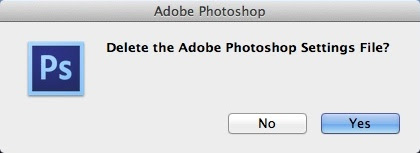
Với những lần "vọc" photoshop đầu tiên, bạn dễ dàng làm mất "một thứ gì đó" trên màn hình giao diện. Nếu không có tiện hỏi người bên cạnh thì bạn có thể quay trở lại thiết lâp mặt định ban đầu bằng cách tắt mở lại photoshop, đồng thời giữ 3 phím Shift_Alt_Ctrl khi khởi động psp .
Một hộp thoại xuất hiện cùng lúc với màn hình welcome của photoshop. Bạn chọn yes nhé.
Đổi giao diện trong CS6
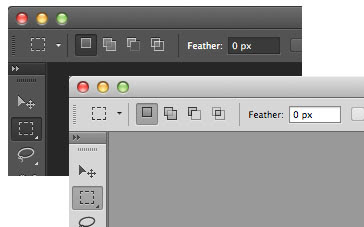
Photoshop CS6 là phiên bản mới nhất của hãng Adobe tính đến ngày hôm nay, vừa thoát ra 2 chữ "beta" gần đây. Khi chuyển qua sử dụng phiên bản này điều khác lạ đầu tiên là các thanh công cụ, màu nền tối sì sì. Nếu bạn không thích thì bạn có thể
- Tăng sáng giao diện: Shift+Function+F2
- Làm tối giao diện tối hơn: Shift+Function+F1
Hiển thị bảng phím tắt
Đó là 4 phím Shift_Alt_Ctr_k .. Cái này có thể bạn không cần nhớ, chỉ cần vào Edit > Keybroad Shortcut
Dấu các bảng lệnh
Các bảng lệnh nằm tràn lan trên màn hình che lấp, làm giới hạn vùng hoạt động trong trang vẽ. Bạn có thể tạm thời tắt mở chúng bằng cách nhấn Alt_Tab
Lưu ý: Nếu muốn dấu cả thanh công cụ, thì chỉ cần nhấn Tab
Thay đổi chế độ toàn màn hình
Với nhũng ai thích làm việc trên 1 không gian rộng thì có thể chuyển qua chế độ toàn màn hình theo 3 cấp bằng cách nhấn F
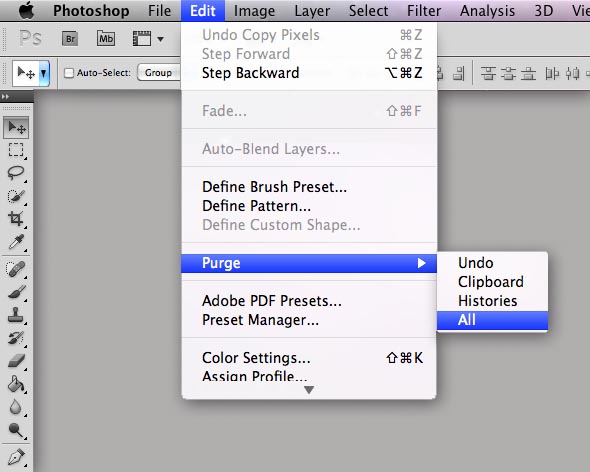
Giải phóng bộ nhớ khi máy tính báo "scrath disk"
Những công cụ mặc định
- Selection tool (V): phần lớn các thao tác đều dựa vào công cụ này, nên
- Zoom tool (Z): Double click lên
 để phóng trang vẽ về kích thước vừa màn hình
 - Hand tool
 (H):
(H):
- Nhấn Space Bar để chuyển nhanh qua công cụ Hand tool
- Double click lên để đưa trang vẽ về ngay ngắn giữa màn hình
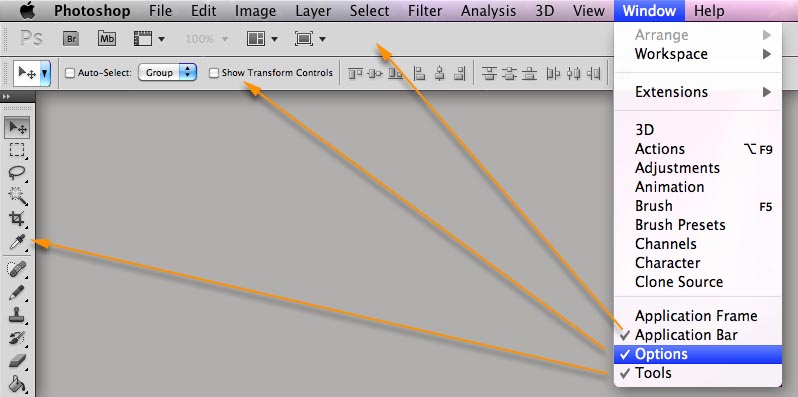
Phụ hồi những yếu tố thiết yếu trong giao diện mặc định
- Nếu "mất" thanh công cụ vào Window > Tools để phục hồi
- Mất thanh thuộc tính ở trên vào Window > Options
- Mất thanh ứng dụng, chọn kiểm Window > Application Bar
- Details
- Category: Adobe Photoshop
- Hits: 459

Selection, Crop & Slice Tools (lựa chọn, cắt)
Những công cụ chọn lọc được dùng để tạo điều kiện thuận lợi cho quá trình việc làm, những sự chọn lọc của những hình dạng, những màu, và những đối tượng ở trong Photoshop...
Những sự chọn lọc được dùng để làm việc trong một vùng xác định, trong khi không thay đổi bất kỳ cái nào của vùng xung quanh nó.
 Marquee Tools
Công cụ marquee dùng để vẽ các lựa chọn hình vuông,hình bầu dục,đường thẳng ...chỉ đơn giản bằng việc chọn công cụ click > kéo tới 1 điểm > nhả .Khi đó bạn sẽ đc 1 vùng chọn như ý (và dùng công cụ Fill để to màu cho vùng chọn của bạn):
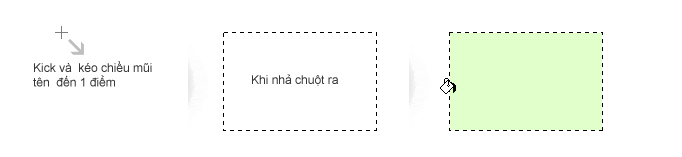
Với đường tròn và đường thẳng thì tương tự nhưng cần chú ý là để vẽ đc đường tròn hoàn hảo thì khi vẽ đường tròn bạn cần giữ thêm phím Shift .Để bỏ các vùng chọn thì bạn ấn Ctrl + D
Lasso Tools
Công cụ Lasso cho phép bạn tạo những sự chọn lọc của những hình dạng bất thường. Sử dụng công cụ bằng cách click chuột và vẽ vùng chọn bạn muốn ,khi nhả chuột thì sẽ đc 1 vùng chọn bạn vừa vẽ.
Với công cụ Ponygonal Lasso hãy kích để làm những điểm khác nhau mà sẽ định nghĩa một sự chọn lọc và khi nhả chuột sẽ đc các vùng chọn với các cạnh bạn tạo.
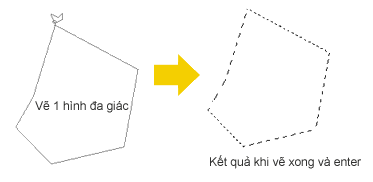
Với công cụ Magnetic Lasso Tool Bạn kích một lần, và bắt đầu kéo một sự chọn lọc xung quanh đối tượng bạn muốn chọn. Công cụ dây trói từ tính thử tự động tạo ra chính những điểm trong khi bạn đi theo sau mép của đối tượng của các bạn (bạn có thể định nghĩa những điểm bằng việc kích nếu cần). Kết quả kết thúc là một nhiều sự chọn lọc mịn hơn so với công cụ dây trói đa giác sẽ làm.
Để xóa các nốt bạn không vừa ý , nhấn delete.
Magic Wand Tool
Công cụ Magic Wand Tool không giống những công cụ chọn lọc khác,sự lựa chọn dựa vào màu. Để sử dụng bạn đơn giản chỉ và kích màu bạn muốn lựa chọn trong vùng ảnh .
Cách để kết hợp các vùng chọn
Đôi khi, sẽ cần thiết khi kết hợp nhiều chọn lọc để lựa chọn toàn bộ vùng bạn muốn làm việc với. Trong những lần tương tự đấy, nó khả dĩ kết hợp nhiều chọn lọc sử dụng một phím tắt dễ dàng và shift.
ví dụ : bạn muốn tạo 1 hình như hình thứ 2 thì đầu tiên vẽ 1 hình tròn to.Sau đó bạn giữ nút shift và vẽ thêm hình tròn nhỏ đè lên hình tròn to ở vị trí bạn muốn,cái thứ 2 tương tự .Khi đó bạn sẽ có sản phẩm như ý :

Bạn thử thay phím Shift bằng phím Alt xem kết quả ra sao ^^!
Move Tool
Công cụ Move Tool được dùng để di chuyển ảnh, các lớp, các khung và các đối tượng.
Để di chuyển một phần được chọn của một ảnh, đơn giản lựa chọn công cụ kick và kéo ảnh vùng chọn đến nơi mà bạn muốn .

Crop Tool
Công cụ này giúp bạn soay hình đang bị nghiêng được thẳng lại, hoặc bạn có thể vừa xoay hình, vửa định dạng lại khích thước bằng crop tool.
Chú ý : Ctrl + D để bỏ vùng chọn
^_^ chúc bạn vui!!!
ps. Xén ảnh
Unpublished- Details
- Category: Adobe Photoshop
- Hits: 399
Một trong những cách định lại bố cục là xén ảnh (trim). Lúc này các máy ảnh có số mega pixel cao lên ngôi. Người chụp ảnh luôn để chất lượng ảnh cao nhất, để có thể có bố cục ưng ý mà k bị giảm dung lượng ảnh cho dù đã cắt crop
xén ảnh bằng vùng chọn
Xén ảnh bằng Trim
Xém ảnh bằng công cụ Crop
Xoay ảnh:
thường thấy trong các ảnh scan. Scan sách, scan hình đôi lúc bị nghiêng, lệch
Hiệu ứng chữ cơ bản layer style
Unpublished- Details
- Category: Adobe Photoshop
- Hits: 386
Hiệu ứng chữ một cách cơ bản nhất, mà khá hiệu quả với các layer style trong bảng lệnh Layer.
Mở nhiều ảnh vào bảng lệnh layer
Unpublished- Details
- Category: Adobe Photoshop
- Hits: 732
Thủ thuật nhỏ nhưng rất hữu ích khi bạn muốn chỉnh và lưu nhiều ảnh lại cùng 1 kích thước, mà không phải mất công mở từng file rồi kéo từng cái để ghép file.
- Dùng photoshop: File > Script > Loads Files into Stack..
Nếu mở 1 loạt ảnh, thì photoshop sẽ mở các ảnh ra từng cửa sổ riêng biệt. Nhưng thường nhu cầu chỉnh sửa lại cần mở các file này trên cùng 1 cửa sổ nhưng tách thành các layer khác nhau, đặc biệt khi bạn scan những quyển sách giá trị và muốn xuất ra lại thành PDF để lưu giữ và chia sẻ.
- Phiên bản: Photoshop CS6
- Mức độ: Cơ bản
Bạn có thể dùng Adobe Bridge hoặc có thể mở ngay trên photoshop cũng được
Trên Adobe Bridge CS6
- Duyệt file bằng Adobe Bridge, giữ Shift và click để chọn nhiều file
- Vài Tool > Photoshop > Load Files into Photoshop Layers..

Trên photoshop CS6
- File > Script > Loads Files into Stack..
- Click Browse, chọn tất cả các file ảnh và click "open"

Chỉnh sửa ảnh chân dung - cơ bản 01
Unpublished- Details
- Category: Adobe Photoshop
- Hits: 421
Tôi đã từng xem các album ảnh cưới và không thể nhận ra khuôn mặt cô dâu dù đó là 1 người thân quen, hàng ngày gặp mặt. Bạn có thể đổ thừa cho trang điểm, nhưng thủ phạm cũng có 1 phần từ việc chỉnh ảnh quá tay.
Công cụ trên photoshop
Unpublished- Details
- Category: Adobe Photoshop
- Hits: 366
THANH CÔNG CỤ (ToolBox)

Muốn chọn các công cụ bị ẩn, giữ thêm Shift khi click (ví dụ: để chọn  trên thanh công cụ ở trên, bạn phải Shift_click lên ô
  3 lần)
Move Tool (V) Move tool 
Công cụ dùng thường xuyên trên artwork:
- sắp xếp, dịch chuyển các đối tượng trong layer
- copy đối tượng trong layer
 ra layer mới (Nhấn thêm phím Alt)
 - di chuyển vùng chọn
- sắp xếp guide
Marquee tool (M)
Rectangular Marquee Tool  , Elliptical Marquee Tool
  , Single Row Marquee Tool
  , Single Columm Marquee Tool

Công cụ tạo vùng chọn theo các dạng hình học cơ bản: (Bảng lệnh liên quan: channel)
- công cụ : click, drag
 cho vùng chọn hình chữ nhật (giữ thêm phím Shift khi drag để vùng chọn là hình vuông)
 - công cụ : click, drag cho vùng chọn hình bầu dục (giữ thêm phím Shift khi drag để vùng chọn là hình tròn)
- công cụ tạo các vùng chọn có bề dầy 1px
- Có thể di chuyển vùng chọn
 khi chưa thoát chế độ marquee tool
 - Để chọn các công cụ ẩn: click chuột vào mũi tên nhỏ góc dưới, phải biểu tượng công cụ hoặc nhấn Shift M- Nhấn thêm Shift hay Alt để thêm
 hay giảm
  vùng chọn, muốn bỏ chọn nhấn ^D .
Lasso tool (L)
Lasso Tool  , Polygonal Lasso Tool
  , Magnetic Lasso Tool

Công cụ tạo vùng tự do, theo hình dạng bất kỳ (Bảng lệnh liên quan: channel) - : Vùng chọn có hình đa giác, cạnh thẳng... click để chọn đỉnh kế tiếp, dclick để đóng kín vùng chọn - : Vùng chọn là mảng tự do.. nguệch ngoạc theo đường rê chuột... click, giữ chuột, drag đường chọn, nhả chuột để đóng kín vùng chọn. - kiểu chọn tự động, đường chọn hít vào cạnh đối tượng.. công cụ này chỉ chọn đối tượng có màu nổi bật, tách biệt với nền...click để bắt đầu, rê chuột để tạo đường chọn...click để tạo điểm chọn cố định.. - Alt:  ,
,  (Alt)
(Alt)  (Shift) , --- +/- --->
  , ---- ^ -----> . , muốn bỏ chọn nhấn ^D
Wand tool (W)
Magic Wand Tool  , Quick Selection Tool
Là công cụ chọn màu theo từng mảng... thuận tiện khi vùng chọn có màu tách biệt với nền (Bảng lệnh liên quan: channel) - click chọn mảng màu, công cụ này cần 2 thuộc tính Tolerance: độ chính xác màu chọn..giá trị càng nhỏ vùng chọn màu càng chính xác similar (selection > similar): Tự động gom thêm các vùng có cùng màu với màu vùng chọn - drag chọn mảng màu, ưu thế chọn thêm vùng chọn ở các vùng màu kế cận 1 cách nhanh chóng Lưu ý: Để chọn hết các mảng cùng màu tách rời nhau, bạn chọn thêm Select > similar
Crop tool (C) Crop Tool 
Là công cụ cắt xén hình cơ động nhất thay cho Image > Canvas Size. Công cụ này cũng có thể scale, xoay và xén 1 vùng ảnh
- Scale 1 khu vực nào đó trong hình theo 1 kích thước cho trước: Nhập giá trị width, Heigh trên thanh properties của , psp sẽ kéo giãn vùng crop lại theo đúng kích thước đã nhập
- Xén hình theo 1 kích thước cho trước: Dùng (style: Fix size, nhập giá trị width, Heigh). Click, chọn và họn Image > Crop
- Dựng thẳng các hình nghiêng: Điều chỉnh, xoay nghiêng vùng crop theo đối tượng (drag cạnh, góc vùng crop) rồi nhấn Enter
Slice tool (K) Slice Tool  , Slice Selection Tool
Là công cụ chia nhỏ hình ảnh trong thiết kết web. Hình ảnh chia nhỏ sẽ làm trang web mở nhanh hơn, tránh được tâm lý chờ đợi khi trang web có hình lớn. Đây cũng là 1 hình thức bảo vệ bản quyền hình vì phải ghép các mảng nhỏ lại mới phục hồi được hình nguyên gốc. - : cắt hình ra từng mảng slice hình chữ nhật nhỏ - : chọn các mảng slice để có thể di chuyển, copy hoặc delete .. File > Save for web & device hình đã slice.. chọn định dạng hình lưu là JPEG trong preset..chọn Format: HTML and Images và Slice: All Slices ...các mảng hình sẽ được lưu trong thư mục image
Healing tool (J)
Spot Healing Brush Tool , Healing Brush Tool  , Patch Tool
  , Red Eye Tool
Các công cụ đắp dán hình.. dùng trong phục hồi ảnh củ, xóa mụn, làm mờ nếp nhăn hay khử mắt đỏ
- : Nhấn Alt để lấy mẫu hình
 , click lên vùng muốn đắp mẫu. Thuộc tính Align: lấy mẫu theo vị trí cố định hay theo khoảng cách cố định
 - : Lấy mẫu tự động: Với công cụ này, người dùng không cần lấy mẫu, mẫu sẽ được lấy tự động quanh vùng cần đắp


- : Đắp mảng: drag khoanh mảng muốn đắp, drag vùng Patch đến vùng mẫu
- xóa mắt đỏ: Muốn xóa mắt đỏ thật là đơn giản: chỉ cần chọn công cụ rồi click lên phần đỏ là xong
Lưu ý: - Các vùng đắp sẽ tự động cân bằng màu và độ sáng với nền...vì vậy các công cụ này không dùng để dán các mảng gồ ghề, có màu quá khác biệt với nền vì sẽ xảy ra hiện tượng nhòe mẫu. Trường hợp này nên dùng 
Brush tool (B)
Brush Tool  , Pencil Tool
  , Color Replacement Tool
  Các công cụ vẽ, tô màu theo màu Foreground.
- : tô nét màu lớn với số lượng kiểu đầu cọ phong phú (Brush:...) như nét mềm, nét vuốt.. hoặc tạo 1 kiểu cọ hoàn toàn mới trong Edit > Define Brush preset..Được hổ trợ bằng bảng lệnh Brush (F5)
- : vạch các nét nhỏ, cứng
- : Chuyển vùng tô về cùng 1 tone màu foreground- Có thể lấy mẫu màu bằng cách nhấn Alt (
 )
)
Stamp tool (S) Clone Stamp Tool , Pattern Stamp Tool 
Các công cụ đắp vá hình
- - : Nhấn Alt , để lấy vùng mẫu rồi click lên vùng muốn đắp. Thuộc tính Align: lấy mẫu theo vị trí cố định hay theo khoảng cách cố định
- - : Lấy mẫu từ thư viện pattern..
Lưu ý: Bạn có thể tạo 1 pattern mới bằng cách sử dụng Edit > Define pattern..
History brush (Y) History Brush Tool  , Art History Brush Tool

 : Là công cụ phục hồi trạng thái trước khi tô màu bằng .. Bạn có thể phục hồi 1 phần (<100%) hay phục hồi hoàn toàn 1 vùng nào đó trên hình :
Erase tool (E) Eraser Tool  , Background Eraser Tool
  , Magic Eraser Tool


 Các công cụ tẩy xóa : thuần túy là 1 cục gôm (tẩy), xóa màu foreground và background : Chức năng xóa riêng vùng màu mà không ảnh hưởng các màu khác :
Paint tool (G)  ,
, 

 Các công cụ đổ màu theo mảng :
- Đổ màu Solid lên mảng màu :
- Đổ màu chuyển (gradient)
Lưu ý: Có thể kết hợp thao tác lấy và đổ màu bằng cách nhấn thêm phím Alt khi lấy mẫu
Blur tool (R) Blur Tool  , sharpen tool
  , Smudge tool


 Công cụ tăng giảm độ nét vùng hình
- : Làm mờ vùng (như Filter > Blur > Gaussian blur )
- : Làm nét vùng (như Filter > Shapen > Shapen elge)
- : Làm nhòe vùng
Dodge tool (O) Dodge Tool  , Burn tool
  , Sponge tool


 Công cụ tăng giảm độ sáng vùng hình : Tăng độ sáng vùng : Làm tối hình : Làm đậm màu hình
Draw tool (P) Pen tool  , Freeform Pen Tool
  , Add Anchor point Tool
  , Delete Anchor Point Tool
  , convert Point Tool
 Công cụ tạo vùng chọn linh hoạt thông qua các đường vector. Các đường path này có thể chuyển dể dàng qua đường selection qua bảng lệnh Path ___Alt____ : Chỉnh anchor thằng thành anchor góc hay anchor cong bằng cách di chuyển các đầu tiếp tuyến, ___^__
  : Di chuyển các anchor ___space __
  , Xê dịch hình ___^ +__ zoomin, ___^ -__ zoomout: Phóng to, thu nhỏ hình ___- __ , ___+__ : Thêm bớt anchor
Type tool (T) Horizontal Type Tool  , Vertical Type Tool
  , Horizontal Type mask Tool
  , Vertical Type Mask Tool

 Các công cụ gõ chữ : Gõ chữ nằm ngang; : Gõ chữ nằm dọc , : Gõ vùng chọn là chữ ngang hay dọc Lưu ý: - Nhấn esc khi muốn thoát khỏi chế độ gõ chữ - Chọn font: quét, chọn đoạn text, click lên menu font chữ
  trên thanh property, nhấn nút
  và
và  để lượt và enter để chọn - Để tăng giảm cỡ chữ Shift_^_>; <
Path Selection tool (A) Direct Selection Tool  , Path Selection Tool
 Các công cụ làm việc với anchor (Xem thêm thao tác với hình vector) : Di chuyển anchor, hay kéo dài các tiếp tuyến : Di chuyển các cạnh - Chọn 1 anchor: Shift_Click - Chuyển đổi: ____Alt_C_____ để kéo tiếp tuyến 1 anchor thẳng - Nhân đôi đường path: ____Alt_C_____
Shape tool (U) Rectangle Tool  , Rounded Rectangle Tool
  , Ellipse Tool
  , Polygon Tool
  , Line Tool
  , Custom Shape Tool

Công cụ vẽ các hình học cơ bản : Vẽ hình chữ nhật..Để vẽ hình vuông nhấn thêm phím Shift , : Vẽ hình chữ nhật có các góc bo tròn : Vẽ hình bầu dục..nhấn thêm Shift nếu muốn vẽ hình tròn : Vẽ hình đa giác đều (có thể tùy chọn số cạnh đa giác) : Vẽ đường thẳng : vẽ 1 hình dạng bất kỳ Các thuộc tính: -  : vẽ đường path -
  : vẽ đường path và đổ màu -
  : vẽ hình shape
Notes tool (N) Notes Tool  , Audio Annotation Tool

Công cụ chú thích cho hình psp. thuận tiện trong giảng dạy hay làm việc theo nhóm : Chú thích bằng chữ : Chú thích bằng âm thanh..Có thu âm k???
Eyedropper Tool (I) Eyedropper Tool
|
Công cụ lấy màu, đo khoảng cách, ... : lấy màu : :  : đo khoảng cách giữa 2 điểm : đo khoảng cách giữa 2 điểm  : :
Hand Tool (H)
|
Công cụ dịch chuyển trang vẽ :Để cân trang vẽ vừa vùng nhìn: Double click lên (^_0)
Zoom tool (Z)
|
Công cụ phóng to, thu nhỏĐể trả hình về độ phóng đại 100%: Double click lên (^_Alt_0)Chuyển qua lại chế độ phóng to và thu nhỏ nhấn Alt :  ______Alt_______ ______Alt_______ Color (X) Color (X)  |
Hộp màu:- Trả về màu chuẩn: nhấn D hay click  (màu chuẩn là foreground đen và background trắng)- Đổ màu foreground: Alt_delete - Đổ màu background: Ctrl_delete: fill stage with background - Đổ màu bất kỳ: Shift_delete (F5): fill stage with any color - Chuyển đổi màu Foreground và background: Nhấn phím X Quick mask (Q) Standard Mode (màu chuẩn là foreground đen và background trắng)- Đổ màu foreground: Alt_delete - Đổ màu background: Ctrl_delete: fill stage with background - Đổ màu bất kỳ: Shift_delete (F5): fill stage with any color - Chuyển đổi màu Foreground và background: Nhấn phím X Quick mask (Q) Standard Mode  , Quick mash mode , Quick mash mode    Chế độ mặt nạ ..hổ trợ thêm chức năng tạo vùng chọn trong photoshop .. Có thể thêm, bớt vùng chọn bằng cách tô 2 màu mặc định vói công cụ : dùng màu đen để "tô" thêm vùng chọn (hiển thị là vùng màu đỏ), màu trắng để xóa bớt vùng chọn Chế độ mặt nạ ..hổ trợ thêm chức năng tạo vùng chọn trong photoshop .. Có thể thêm, bớt vùng chọn bằng cách tô 2 màu mặc định vói công cụ : dùng màu đen để "tô" thêm vùng chọn (hiển thị là vùng màu đỏ), màu trắng để xóa bớt vùng chọn
Screen mode (F) Standard Screen Mode
|
 : Chế độ hiển thị đầy đủ giao diện (interface) của photoshop bao gồm thanh công cụ (Toolbox, Tools palette), các bảng lệnh (Palettes, Panels, Docks), thanh thuộc tính (Properties, Options bar, Control panel ), thanh trình đơn (Menu bar), Trang vẽ (Stage , Document window)...với nhiều cửa sổ , hộp thoại : Chế độ hiển thị đầy đủ giao diện (interface) của photoshop bao gồm thanh công cụ (Toolbox, Tools palette), các bảng lệnh (Palettes, Panels, Docks), thanh thuộc tính (Properties, Options bar, Control panel ), thanh trình đơn (Menu bar), Trang vẽ (Stage , Document window)...với nhiều cửa sổ , hộp thoại : Chế độ hiển thị đầy đủ chỉ với cửa sổ hiện hành lấp đầy giao diện : Chế độ hiển thị đầy đủ chỉ với cửa sổ hiện hành lấp đầy giao diện : Chỉ hiển thị Trang vẽ và Thanh trình đơn : Chỉ hiển thị Trang vẽ và Thanh trình đơn : Chỉ hiển thị Trang vẽ : Chỉ hiển thị Trang vẽ
|
 , Measure Tool


- Details
- Category: Adobe Photoshop
- Hits: 897
Hiệu ứng này sẽ tạo ra một kiểu chữ viết trên một nền cát ướt, nó hơi công phu 1 chút, nếu bạn chịu khó, bạn sẽ tạo nên 1 kiểu chữ nguệch ngoạc mang hơi huớng kỷ niệm nên thơ.
Giọt nước đọng trên lá
Unpublished- Details
- Category: Adobe Photoshop
- Hits: 349
Thủ thuật đơn giản tạo giọt nước trên một nền lá khô.
Hiệu ứng chữ bằng vàng
Unpublished- Details
- Category: Adobe Photoshop
- Hits: 353
Các bước tạo chữ bằng vàng
Photoshop - Cân màu scan giấy sách củ
Unpublished- Details
- Category: Adobe Photoshop
- Hits: 463
Những sách củ, thường là sách quý mà mình hay scan để lưu giữ, dành tham khảo sau này.
Slice tool
Unpublished- Details
- Category: Adobe Photoshop
- Hits: 355
Với những nhà thiết kế web thì sẽ không lạ gì công cụ này. Đây là công cụ cắt nhỏ 1 tấm hình lớn ra nhiều phần với mục đích để cho chúng load nhanh hơn khi mở trang web.

- Details
- Category: Adobe Photoshop
- Hits: 778
Một thủ thuật thú vị với text và brush trên photoshop
chữ mạ vàng
Unpublished- Details
- Category: Adobe Photoshop
- Hits: 341
RGB (155-130-50) - RGB (50-35-0)
Octaves 10; Zoom 70; Persistence 50
Phóng to 1/4
Difuse 4
Median Blur 2.5
Threshold 30%
Color replacement tool
Unpublished- Details
- Category: Adobe Photoshop
- Hits: 323
Thao tác với color replacement tool

- Details
- Category: Adobe Photoshop
- Hits: 1037
File PSD thường có dung lượng rất lớn do nhà thiết kế muốn giữ cấu trúc layer để có thể chỉnh sửa sau này. Tuy nhiên khi cần phải share file hoặc lưu trữ thì nhu cầu gọn nhẹ là cần thiết.
LỖI - PS 2020 không hỗ trợ 3D
Unpublished- Details
- Category: Adobe Photoshop
- Hits: 371
Lỗi khó chịu khi xài PS 2020 (hoặc những phiên bản khác) là menu 3D mờ câm

- Details
- Category: Adobe Photoshop
- Hits: 615
Thủ thuật tạo ánh sáng từ 1 cuốn sách huyền bí
Các thủ thuật với Layer Mask
Unpublished- Details
- Category: Adobe Photoshop
- Hits: 324
Tổng hợp các thủ thuật layer mask trên Photoshop 2020

- Details
- Category: Adobe Photoshop
- Hits: 754
Tập hợp các thủ thuật tăng kích thước ảnh trên Photoshop mà ít ảnh hưởng đến chất lượng nhất
Blend if
Unpublished- Details
- Category: Adobe Photoshop
- Hits: 352
Như là 1 công cụ hữu ích nhưng lại giấu kỹ ở đâu đó, đến lúc moi ra xài thì lại thấy tiếc uổng phí 1 thời gian trc đây chưa biết đến sự tồn tại của nó. Đó là Blend If

- Details
- Category: Adobe Photoshop
- Hits: 694
Bài viết nhanh này từ một thông tin mà một anh bạn trẻ chia sẻ. Hiện tại hiệu ứng 3D được các thuật toán facebook thực hiện. Tuy nhiên nguyên tắc này sẽ là cơ sở cho việc tạo hiệu ứng 3D quảng cáo trong những trang web khác như Pinterest hoặc HTML5

- Details
- Category: Adobe Photoshop
- Hits: 773
Một hiệu ứng thú vị từ nhiếp ảnh: Hiệu ứng ánh sáng thấu kính

- Details
- Category: Adobe Photoshop
- Hits: 734
Hiệu ứng ánh sáng trên photoshop

- Details
- Category: Adobe Photoshop
- Hits: 724
Content aware scale là tính năng cho phép bạn kéo dãn hình ảnh mà không ảnh hưởng nội dung bên trong.

- Details
- Category: Adobe Photoshop
- Hits: 736
Bài này xuất phát từ các thủ thuật Filter Displace mà bạn luôn cần phải tạo ra 1 file displace_map.psd. Tuy nhiên, không chỉ riêng filter Displace mà còn rất nhiều trường hợp mà bạn cần các file psd từ các layer riêng biệt, đặc biệt khi mỗi layer có những nội dung khác nhau.

- Details
- Category: Adobe Photoshop
- Hits: 793
Đây là nơi sẽ tổng hợp tất cả các thủ thuật về Apply Image trong menu Image
Hiệu ứng mặt tượng vỡ
Unpublished- Details
- Category: Adobe Photoshop
- Hits: 343
Tiếp tục khám phá Pixelmator trên iPad với một khuôn mặt ma quái, đầy vẻ bí hiểm

- Details
- Category: Adobe Photoshop
- Hits: 803
Tất cả về Layer trên Photoshop bao gồm bảng lệnh, menu và các phím tắt

- Details
- Category: Adobe Photoshop
- Hits: 679
Một hiệu ứng giả lập 3D khá ấn tượng
Chỉnh méo ảnh chân dung do lens
Unpublished- Details
- Category: Adobe Photoshop
- Hits: 326
1. Filter > Adaptive Wide Angle
2. Correction: Perspective
- Điều chỉnh Scale
- Điều chỉnh Focal Length

- Details
- Category: Adobe Photoshop
- Hits: 756
Hiện tượng méo ảnh do ống kính (lens) thường thấy trên các ảnh chân dung, nhưng với ảnh phong cảnh chúng vẫn gây khó chịu không kém, thường là ảnh phong cảnh các công trình kiến trúc.

- Details
- Category: Adobe Photoshop
- Hits: 684
Mask là kỹ thuật mặt nạ, cho phép chỉ hiển thị 1 phần nội dung trong một layer dựa trên mảng pixel trong layer mask
Zoom tool
Unpublished- Details
- Category: Adobe Photoshop
- Hits: 339

Nút chuyển nhanh từ Hand tool ⌥
Chuyển nhanh qua lại  zoom in ⟵ ⌥ ⟶
 zoom out
scroll magic mouse
drag zoom vùng (bỏ kiểm Scrubby zoom)
Fit screen
Fill screen
Trở về kích thước 1:1
- Dclick lên zoom tool
- Nhấn ⌘ 1 (100%)
Thiết lập
Tắt Pixel Grid
3D
Unpublished- Details
- Category: Adobe Photoshop
- Hits: 321
Không gian 3D trong psd
Thao tác
- Chuyển text thành 3d: Click icon 3D trên thanh options
- Thoát 3d mode: chọn workspace > Essentials
- Chuyển layer 3d thành layer Pixel: Click phải lên layer 3d trong layer panel --> Rasterize
3D panel
3D postcast
3D extrude
3D mesh preset
3D depth map
3D volume
Nguồn: https://helpx.adobe.com/photoshop/using/more-3d-panel-settings.html