MacOS

Safari - trình duyệt web mặc định trên MacOS
Unpublished- Details
- Category: MacOS
- Hits: 427
TIỆN ÍCH
Chia đôi cửa sổ:
PHỤC HỒI
- Mở lại tab vừa đóng: Edit > Undo close tab
- Mở lại các tab đã đóng: History > Reopen Last Closed Tab
- Mở lại cửa sổ đã đóng: History > Reopen All Window form last Session
- Chọn, mở lại các trang đã đóng: History > Recently Closed
BẢO MẬT
- Bảo vệ trẻ em:
- Chặn các trang web xấu
CHẾ ĐỘ DEVELOPE
Tổng hợp các thủ thuật trên Airpods
Unpublished- Details
- Category: MacOS
- Hits: 410
Bài này được viết ra trong quá trình tìm hiểu để chinh phục một thiết bị thông minh nỗi đình nỗi đám của Apple. Phần lớn nội dung được dịch từ bài viết "11 tips and tricks for your new Apple AirPods" và bổ sung thêm những kinh nghiệm từ bản thân
Câp nhật: Airpods được sử dụng trong bài là Gen 1
1. Kết nối với thiết bị iDevice
Quá trình kết nối AirPod (gọi là pair) với các thiết bị Apple mất khoảng ba giây theo đúng nghĩa đen.
Mở nắp vỏ hộp airpod, nhấn giữ nút phía sau vài giây, đèn tín hiệu từ màu xanh sẽ chuyển sang trắng nhấp nháy

- Kết nối với thiết bị iOS: Mở hộp sạc, đợi dấu nhắc trên thiết bị, nhấn kết nối
- Kết nối với thiết bị MacOS: Bluetooth Preference sẽ nhanh chóng nhận ra airpod.


Lưu ý:
- Mỗi một lần kết nối chỉ kết nối với 1 thiết bị. Để kết nối với thiết bị mới, bạn cần phải disconnect airpod với các thiết bị trước đó (hoặc tạm thời tắt các thiết bị củ đi), để airpod không tự động connect với thiết bị củ mà không pair được với thiết bị mới.
- Khi nhấn giữ nút pair trong quá trình connect, 2 cái tai nghe phải nằm trong vỏ hộp
- Có thể sử dụng airpod với các thiết bị khác như Android thông qua kết nối bluetooth, tuy nhiên bạn sẽ mất một số tính năng thông minh con chip W1 trên iDevice như tự động dùng nhạc khi lấy airpod ra khỏi tai
- Nếu sử dụng Airpod trên 1 thiết bị lạ thì sẽ xuất hiện 1 thông báo "Not your airpod"
Sau khi đã kết nối với một thiết bị, bạn sẽ không cần lặp lại các bước này ở các thiết bị Apple còn lại, miễn là chúng được sử dụng chung một tài khoản iCloud trên Mac hoặc iPad
2. Sử dụng trong trường hợp tiết kiệm pin
Do 2 tai nghe airpod có thể sử dụng độc lập, nên trong trường hợp phải tiết kiệm pin bạn nên sử dụng mỗi lần 1 bên và thay phiên nhau cắm sạc trong vỏ hộp
3. Kiểm tra pin Airpod
Bạn chỉ có thể kiểm tra tình trạng pin ở thiết bị mà airpod đang được connect vào
- Kiểm tra pin trên ios (iPhone, iPad)
- Khi bật nắp hộp airpod bên cạnh thiết bị ios, chờ vài giây, sẽ xuất hiện cửa sổ popup báo pin
- Dùng 4 ngón tay vuốt sang phải ở màn hình Home để vào màn hình widget
- Kiểm tra pin trên MacOS (iMac, MacBook): Click vào icon bluetooth, và chọn airpod
- Kiểm tra pin trên Apple Watch: Mở Control center trên Apple Watch, tap vào nút kiểm tra pin đồng hồ sẽ thấy luôn cả pin của airpod


4. Thay đổi tên AirPods
Trong các thiết bị ios:
- Vào Settings > Bluetooth.
- tap lên chữ "i" sau AirPods' name.
- tap "name" và đổi tên

Trong thiết bị chạy MacOS:
- Click vào icon bluetooth.
- Chọn Open bluetooth preference.
- Click phải lên Airpod và chọn rename

5. Thiết lập tác vụ tap 2 lần lên Airpod
Gọi là Double tap lên airpod. Thao tác này bạn có thể thiết lập cho nó là
- Gọi Siri (mặc định)
- Play hoặc dừng nhạc
- Chuyển đến bài nhạc kế tiếp
- Chuyển về bài nhạc trước đó
- Vô hiệu hóa
Tất nhiên là bạn có thể gán 2 tác vụ khác nhau cho 2 bên tai
Trong các thiết bị ios:
- Vào Settings > Bluetooth.
- tap lên chữ "i" sau AirPods' name.
- tap "Left" hay "Right" để thiết lập động tác Double tap lên airpod

Trong thiết bị chạy MacOS:
- Click vào icon bluetooth, chọn Open bluetooth preference.
- Click lên nút "options"
- Click lên
- tap "Left" hay "Right" để thiết lập động tác Double tap lên airpod

6. Sử dụng microphone trong Airpod
Airpod chỉ có thể sử dụng microphone cho 1 bên tai, điều này có nghĩa là 2 người k thể trả lời cùng 1 cuộc điện thoại. Bạn có thể quy định bên tai nào sẽ là microphone hoặc để mặc định cho Airpod tự động chuyển đổi
Trên iOS
- Vào Settings > Bluetooth.
- tap lên chữ "i" sau AirPods' name.
- tap "Microphone" để thiết lập microphone bên tai nào

Trên MacOS
- Click vào icon bluetooth, chọn Open bluetooth preference.
- Click lên nút "options"
- Click lên "Microphone" để thiết lập microphone ở bên tai nào

7. Thu âm bằng Airpod
Trên MacOS
- Thiết lập mic thu là Airpod trong hệ thống Mac: Vào System Preferences > Sound > Input: chọn AirPods
- Thiết lập nguồn thu trong phần mềm thu âm: Ví dụ như record screen bằng phần mềm Quicktime.

Lưu ý: Do cơ chế hoạt động bluetoooth trên iMac và iPhone khác nhau nên khi thu âm trên Mac chất lượng sẽ rất kém. Vì vậy nên thay vì chọn nguồn thu trong phần mềm là airpod, bạn hãy chọn internal microphone (bài chi tiết hơn /airpod-microphone-on-mac/)
8. Tìm kiếm airpod bị thất lạc
Khi đã kết nối airpod với iPhone hoặc iPad, bạn có thể dùng ứng dụng Find iPhone để tìm airpod. Bạn sẽ được cung cấp vị trí sau cùng mà thiết bị còn kết nối được với airpod

- Tap hình chiếc xe để đi đến vị trí trên bảng đồ
- Tap "Play sound" để airpod phát ra âm thanh để định vị chúng nằm đâu
9. Connect với Airpod qua AirPlay
Khi đang trong ứng dụng youtube, bạn có thể connect với Airpod mà không phải vào Settings

Click biểu tượng AirPlay hình màn hình góc dưới phải và chọn AirPod để connect
10. Update firmware Airpod
Kiểm tra firmware của Airpods trên iPad trong setting > general > about. Tìm mục airpods. Mỗi khi iPad connect với Airpods trong môi trường có wifi thì firmware của Airpod sẽ tự động được upgrade. Phiên bản mới nhất hiện tại của AirPods là 3.7.2

Câu hỏi:
- Có thể dùng airpod để điều khiển camera trong ios ?
- Có thể nghe 2 tai từ 2 nguồn phát nhạc khác nhau ?

Tham khảo: https://www.cnet.com/how-to/tips-and-tricks-for-apple-airpods/

- Details
- Category: MacOS
- Hits: 675
Apple đã có 1 chuột rất tuyệt là Magic Mouse với bề mặt cảm ứng cho phép bạn di chuyển con trỏ cả 2 phương ngang và dọc một cách linh hoạt (đó là chưa kể hàng tá các tác vụ cao cấp khác). Thế nhưng cái gì cũng có nhược điểm của nó, và Magic Mouse không ngoại lệ.

- Details
- Category: MacOS
- Hits: 649
Tạp hợp các thủ thuật Photos trên Mac

- Details
- Category: MacOS
- Hits: 1016
Tổng hợp các phím tắt trên MacOS hay sử dụng
- Details
- Category: MacOS
- Hits: 1265
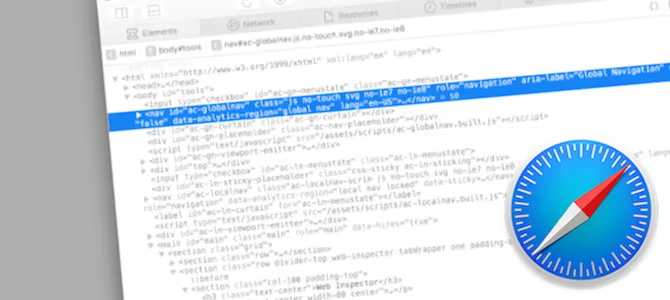
Giống như các trình duyệt như firefox và chrome, Apple cũng trang bị cho trình duyệt của mình một bộ công cụ mạnh mẽ hỗ trợ cho các nhà lập trình khảo sát và chỉnh sửa trang web của mình ngay trên trình duyệt safari, điều đặc biệt là công cụ này của Apple được tối ưu trên cả 3 nền tảng là MacOS (trên máy Mac), iOS (trên iPad, iPhone) và cả tvOS luôn.

- Details
- Category: MacOS
- Hits: 638
Trong lúc sưu tầm ebook sách mỹ thuật, mình phát hiện rất nhiều... rất nhiều sách PDF mà không có bìa. Sách mà không có bìa thì không còn giá trị, dù rằng nội dung nó hữu ích đến thế nào đi nữa.

- Details
- Category: MacOS
- Hits: 690
Nếu biết cách sử dụng MacOS, bạn hoàn toàn có thể không cần cài đặt thêm các phần mềm kết nối với server hay chia sẻ file qua mạng internet.

- Details
- Category: MacOS
- Hits: 733
Tập hợp các câu hỏi về Trackpad trên MacOS

- Details
- Category: MacOS
- Hits: 663
Trong tất cả các định dạng File cài đặt, .dmg là phổ biến nhất. Kiểu File nén này vừa dùng để package các thư mục gồm file .app và đường dẫn thư mục Application, còn có thể chứa thêm các thông tin cần thiết như product key, user...
macos - Safari bị lỗi font
Unpublished- Details
- Category: MacOS
- Hits: 393
Lỗi này xảy ra sau khi cài đặt font mới vào fontbook
- Details
- Category: MacOS
- Hits: 713
Khi đã là Mac user, va vấp đầu tiên trên hệ điều hành này là ứng dụng duyệt file Finder, đặc biệt với những người đã quen duyệt file theo cấu trúc dạng tree bên Window.

- Details
- Category: MacOS
- Hits: 645
Tính năng thú vị nhất (mà cũng khó sử dụng nhất) của trên máy Mac là chức năng tìm kiếm bằng Spotlight

- Details
- Category: MacOS
- Hits: 1147
Chuyên trang các câu hỏi thường gặp khi xài MacOS